Tour rápido del tracker
Las tres vistas del software (Tracker, Estudiar, GTO) y las 5 secciones de la vista Tracker, una por una.

Gandalf
Co-fundador de Poker Sciences
Ya sabes qué es un tracker y cómo funciona. Ahora toca la visita guiada de la interfaz.
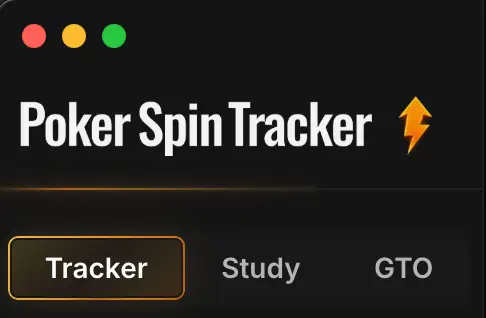
Lo primero que debes interiorizar: arriba del todo de la barra lateral, a la izquierda, tres vistas organizan el software. No cumplen en absoluto la misma función.
Tracker: la vista que analiza tus datos (tus resultados, tus oponentes, tus leaks). Es la que visitamos en este capítulo.
Estudiar: la vista para aprender (tablas de referencia, Guías Estratégicas, Trainer...). Ahí es donde vive el contenido de los Packs.
GTO: un solver, disponible próximamente. Dará soluciones y permitirá calcularlas contra tus oponentes. Esta vista solo aparecerá en tu barra lateral cuando salga.
En este capítulo nos quedamos en la vista Tracker. Reúne 5 secciones, accesibles desde la barra lateral:
El objetivo no es explicarlo todo en detalle, sino mostrarte lo que existe y darte ganas de explorar. Cada sección se desglosará en su módulo dedicado.
1. Panel
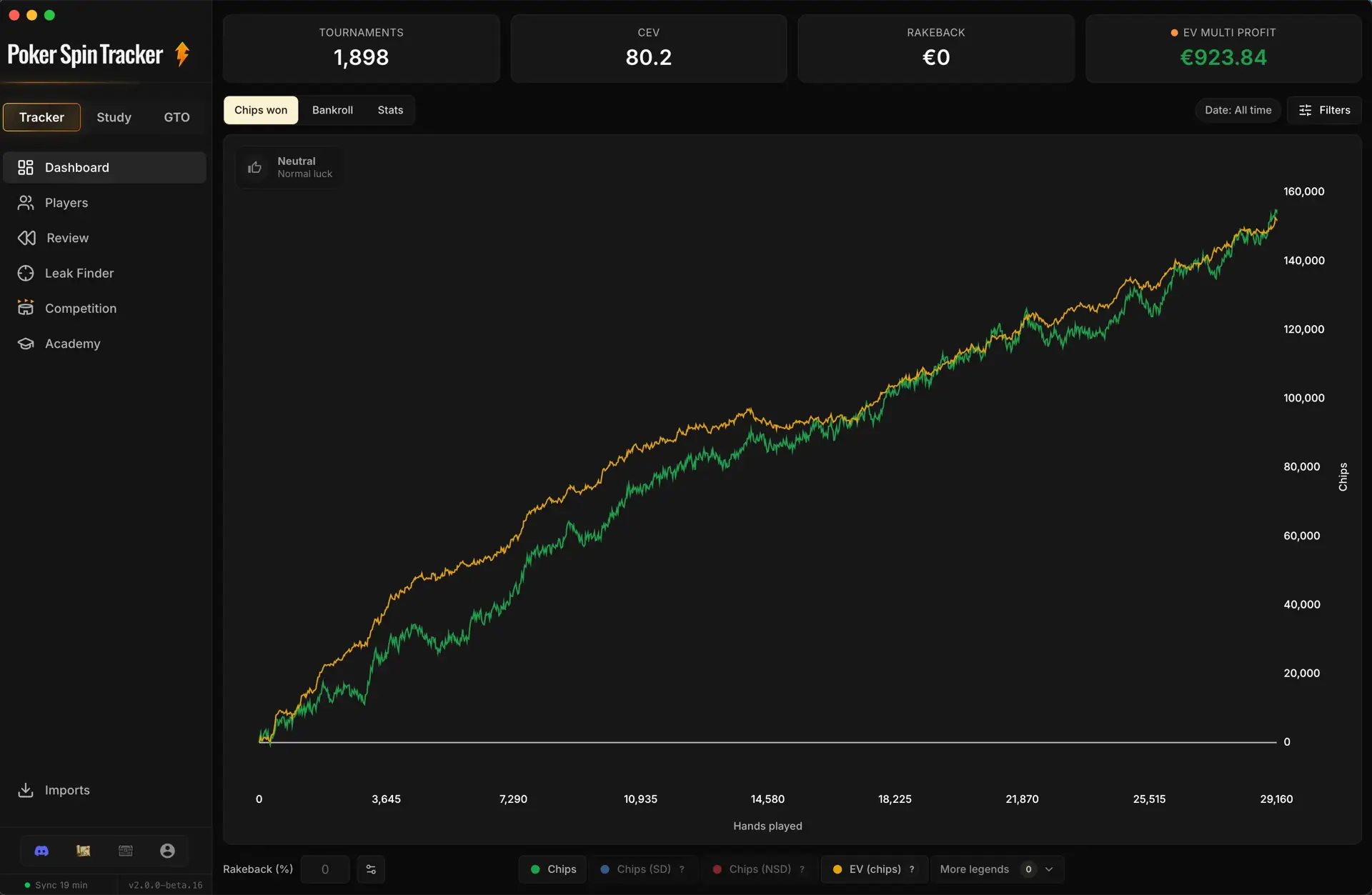
Es la página de inicio de la vista Tracker. Arriba, los 4 KPIs esenciales (torneos, CEV, rakeback, beneficio); debajo, el contenido se reparte en tres pestañas.
La pestaña Fichas ganadas muestra, entre otras cosas, tu curva de EV en fichas «EV (chips)», que sirve para calcular tu CEV. Es tu rendimiento en fichas, independientemente de la suerte en los pots all-in.
Retomaremos en detalle esta curva y el concepto de CEV en los próximos capítulos.
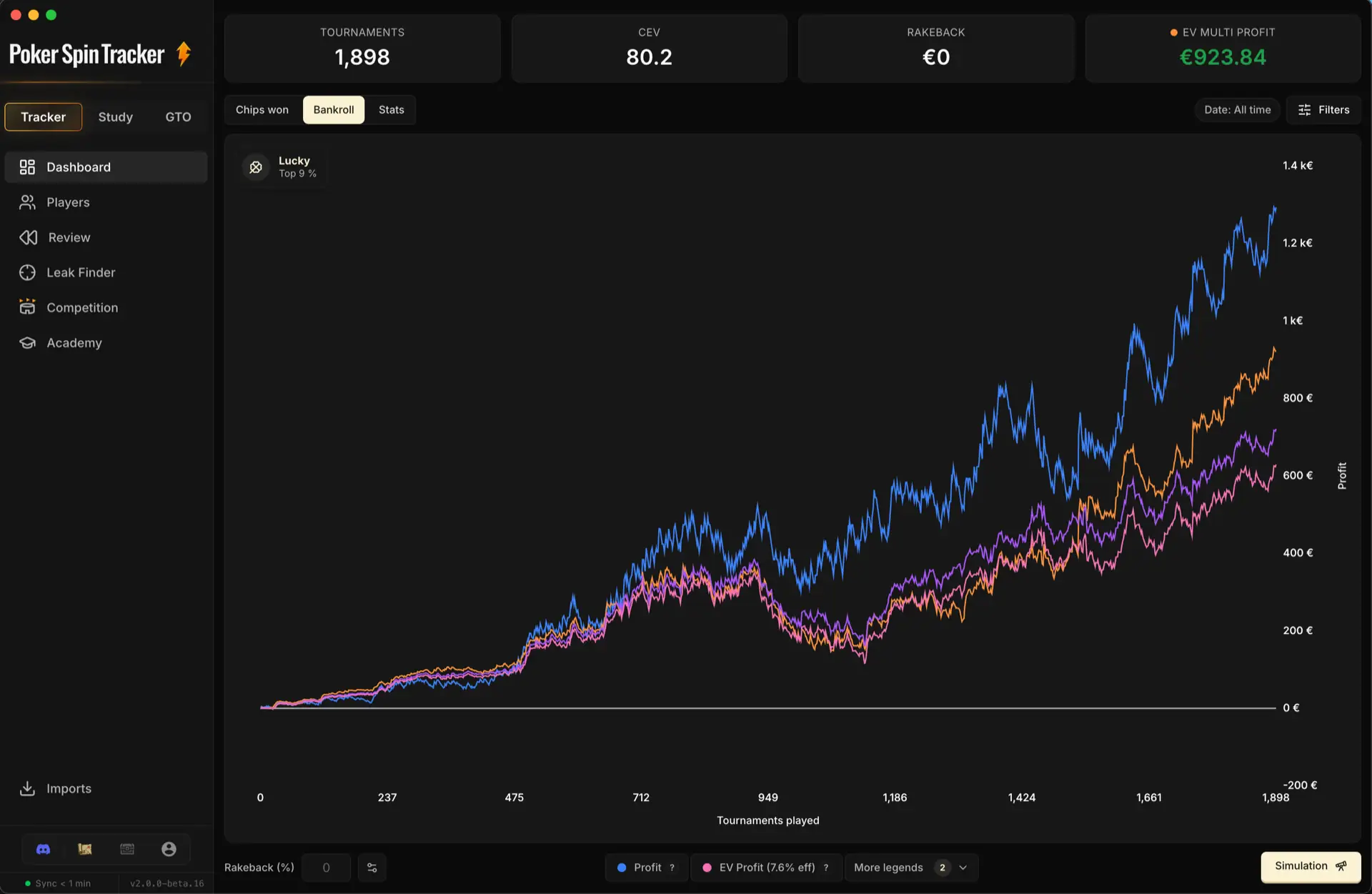
La pestaña Bankroll muestra la evolución de las ganancias en euros, con las dos curvas fundamentales: Beneficio y EV Beneficio efectivo.
También puedes mostrar las curvas secundarias (menos importantes): EV Multi Beneficio y EV Beneficio.
La pestaña Stats da acceso a las métricas de resumen: buy-in medio, tiempo jugado, Spins/h, ROI, beneficio por hora, tus resultados detallados por buy-in, tu cEV por perfil de mesa y muchas más.
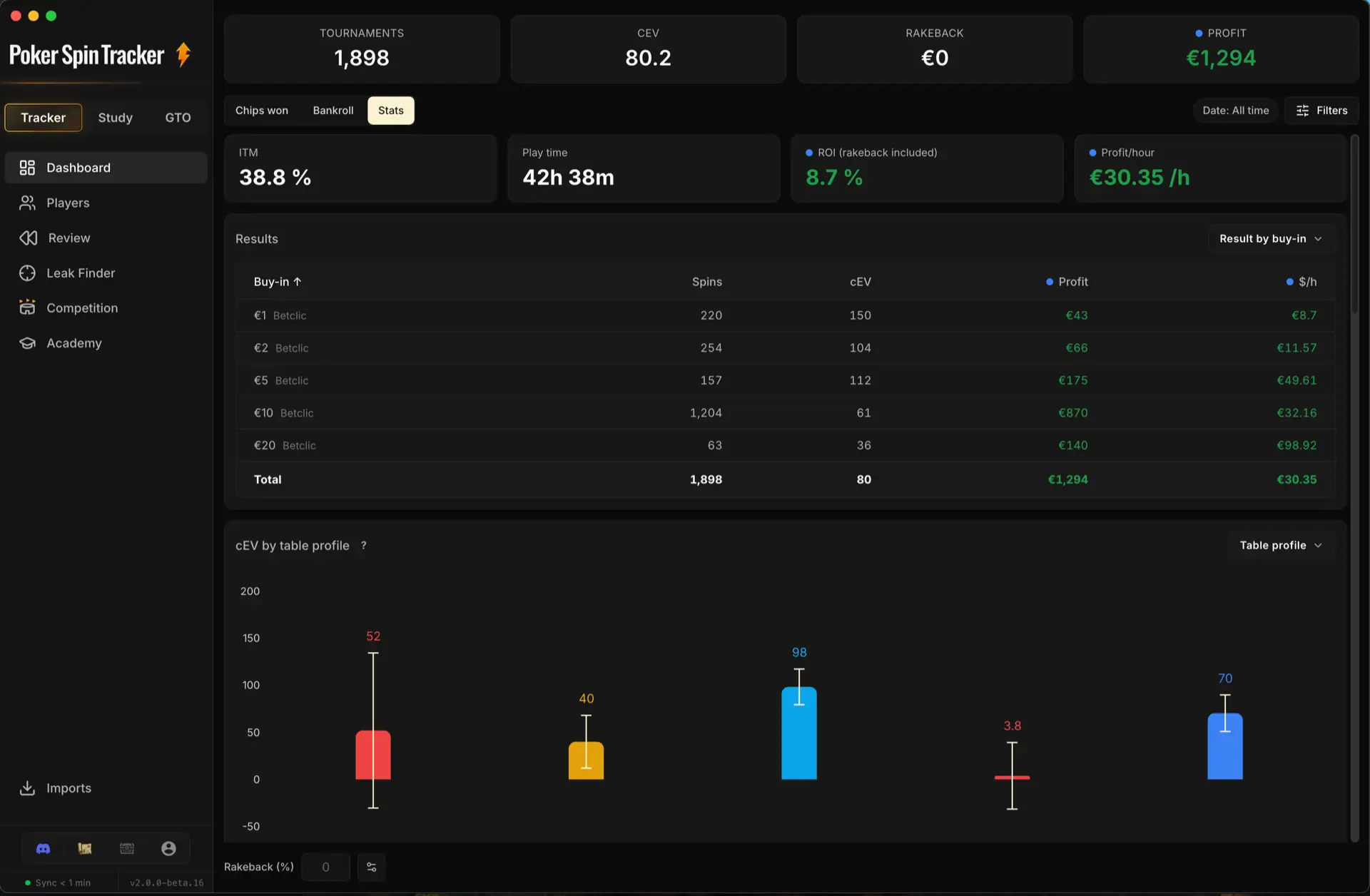
El Panel será el corazón del Módulo 2. Cada elemento se descifrará en detalle y aprenderás a interpretar lo que significa para tu juego.
2. Jugadores
La sección Jugadores lista a todos los oponentes con los que te has cruzado. El tracker clasifica a cada uno como Fish (recreativo) o Reg (regular), y tú puedes ponerle tus propios tags, más finos (Loose Pasivo, Nits, Tight Agresivo, Degens...).
De cada jugador ves de un vistazo el número de manos jugadas contra él, su CEV HU y su CEV, además de la última vez que te cruzaste con él. Los filtros de arriba aíslan una categoría o un tag con un clic.
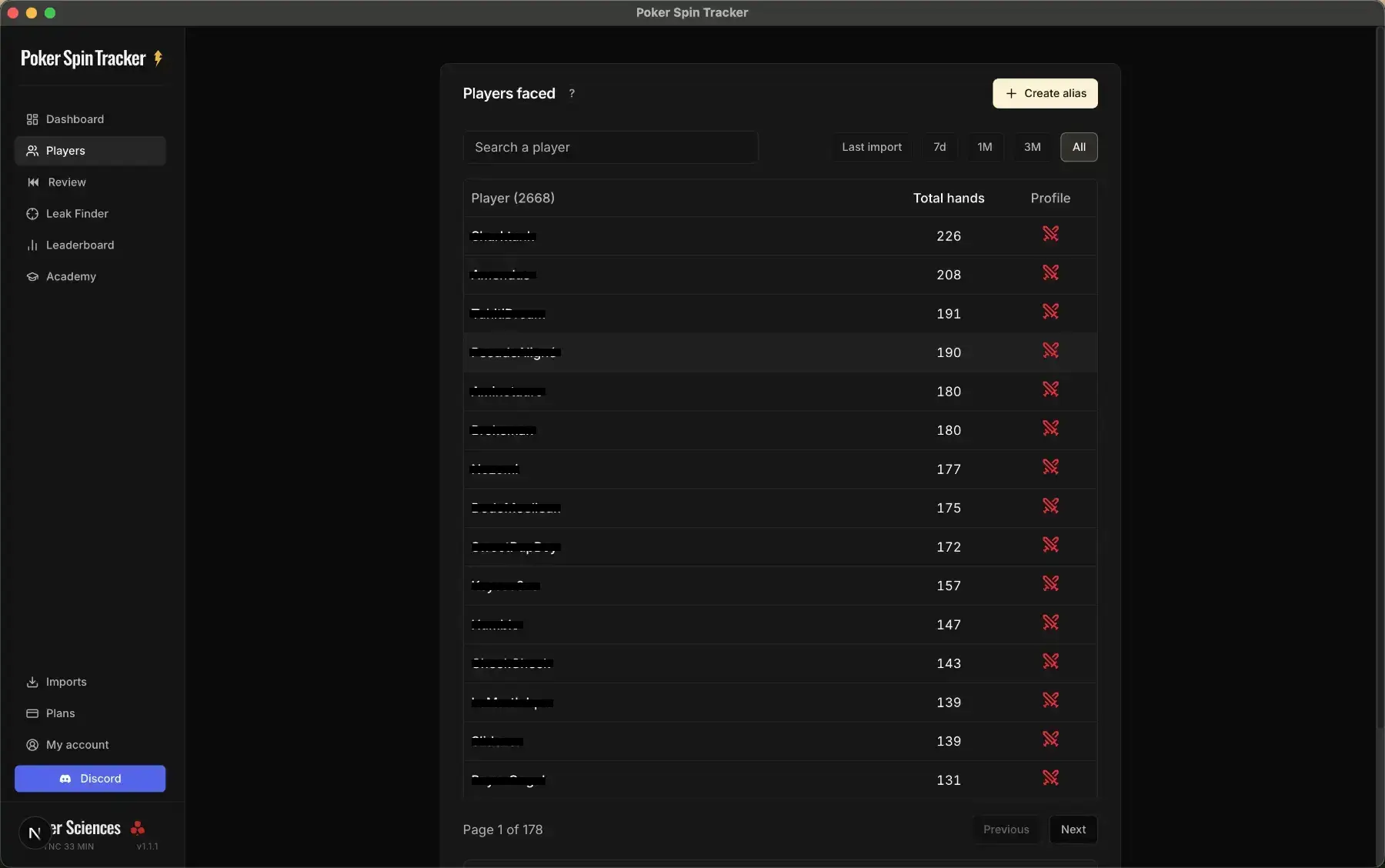
La página tiene cuatro pestañas: Jugadores (la lista), Tags (tus categorías personalizadas), Alias (para agrupar varios nicks de un mismo jugador) y HUD (la visualización superpuesta durante tus partidas). Y abajo del todo, la Calidad de las mesas resume lo blandas que son tus mesas (la proporción de fish), en conjunto, por día y por franja horaria.
Esta sección se desglosará en profundidad en el Módulo 8.
3. Review
La sección Review permite revisar las manos jugadas con un replayer visual. Puedes navegar mano por mano, acción por acción, ver las cartas, los stacks, el perfil de los oponentes y el historial completo de acciones.
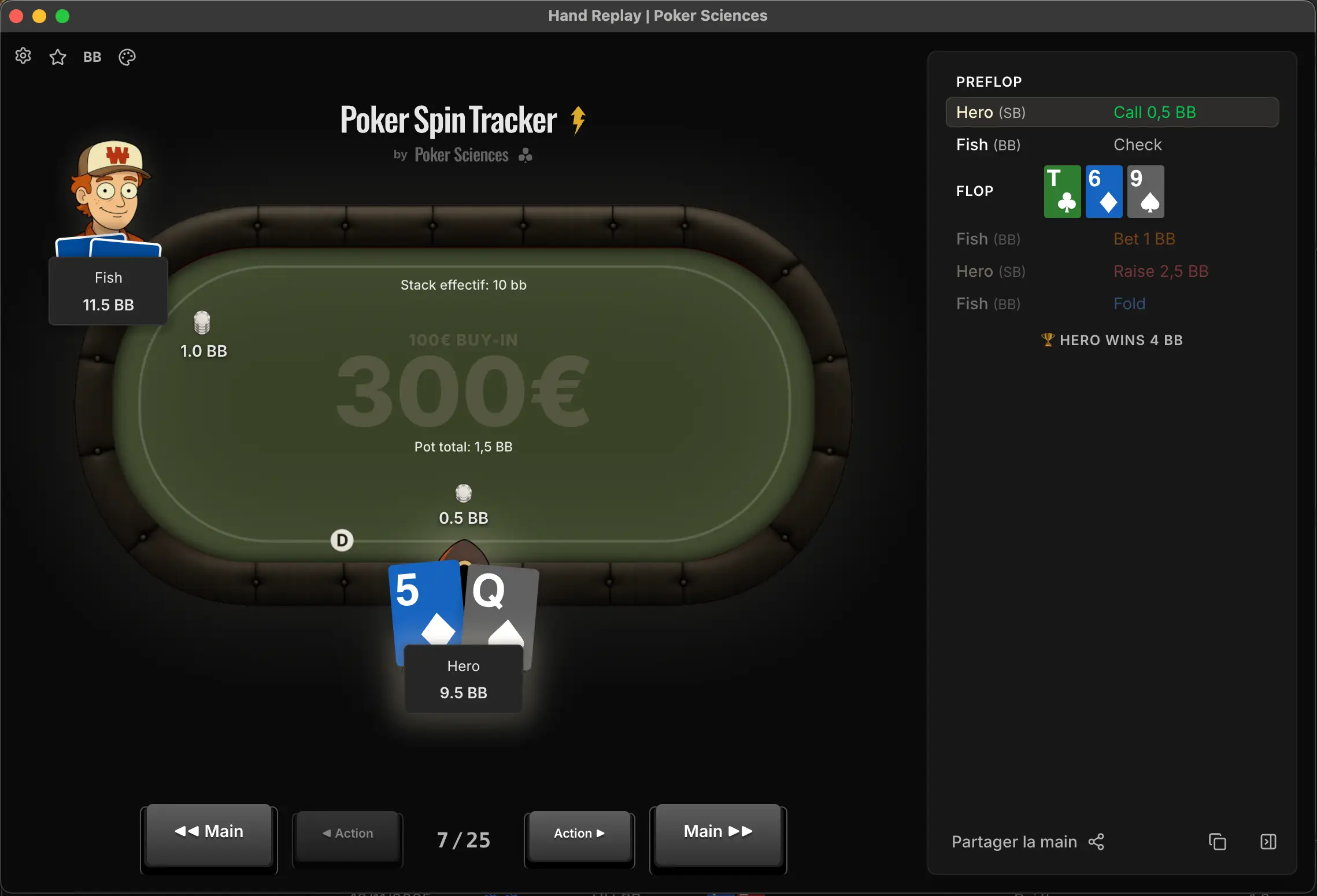
El Módulo 5 estará dedicado por completo a la Review. Aprenderás a usar los filtros y el replayer para identificar tus errores.
4. Leak Finder
La sección Leak Finder es probablemente la herramienta más potente del tracker. Permite encontrar tus leaks generales, preflop o postflop, tanto en tu juego como en el de tus oponentes, situación por situación. Muestra exactamente dónde te desvías de lo que deberías hacer.
El Módulo 6 te enseñará a usar el Leak Finder para identificar y corregir esas desviaciones.
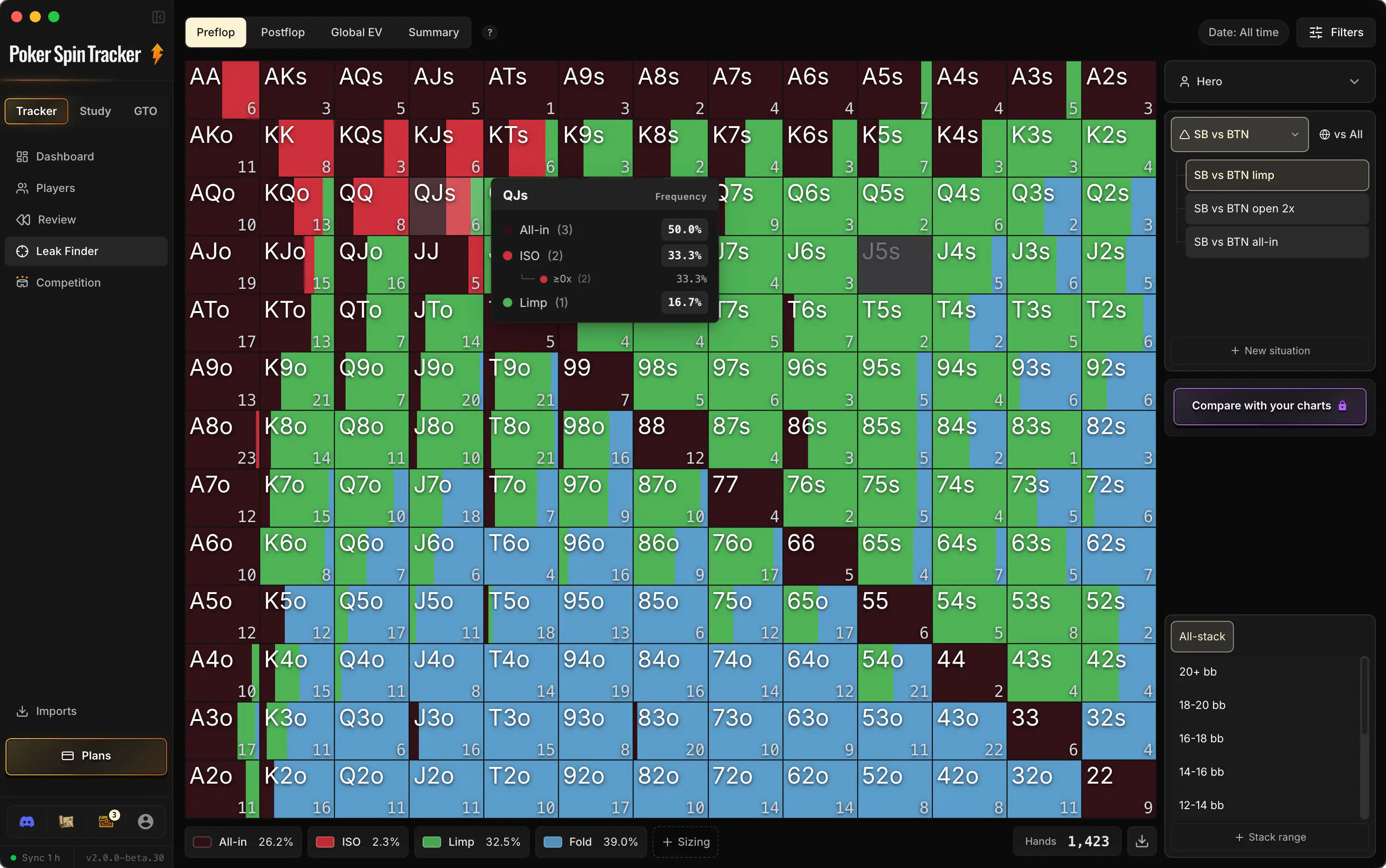
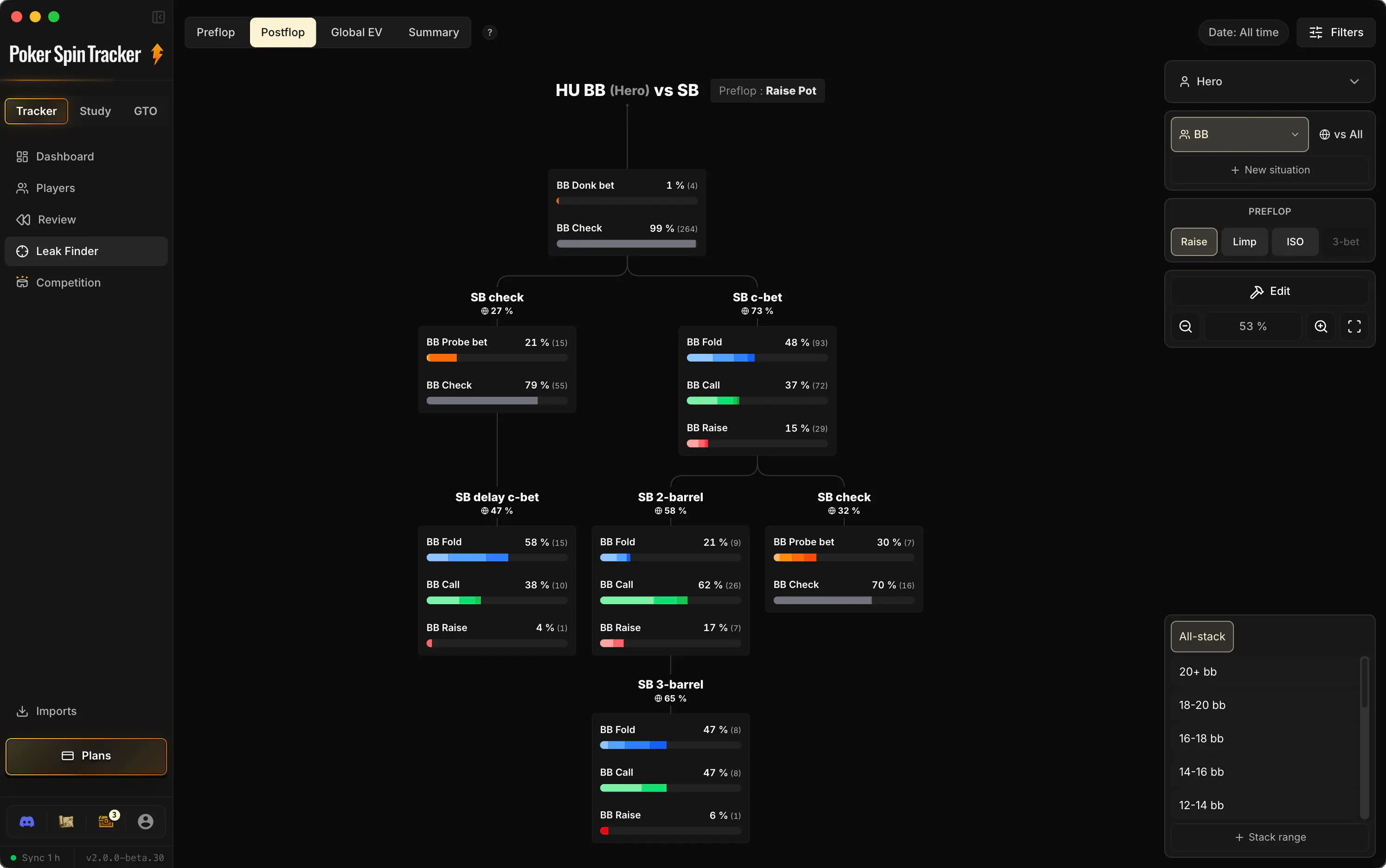
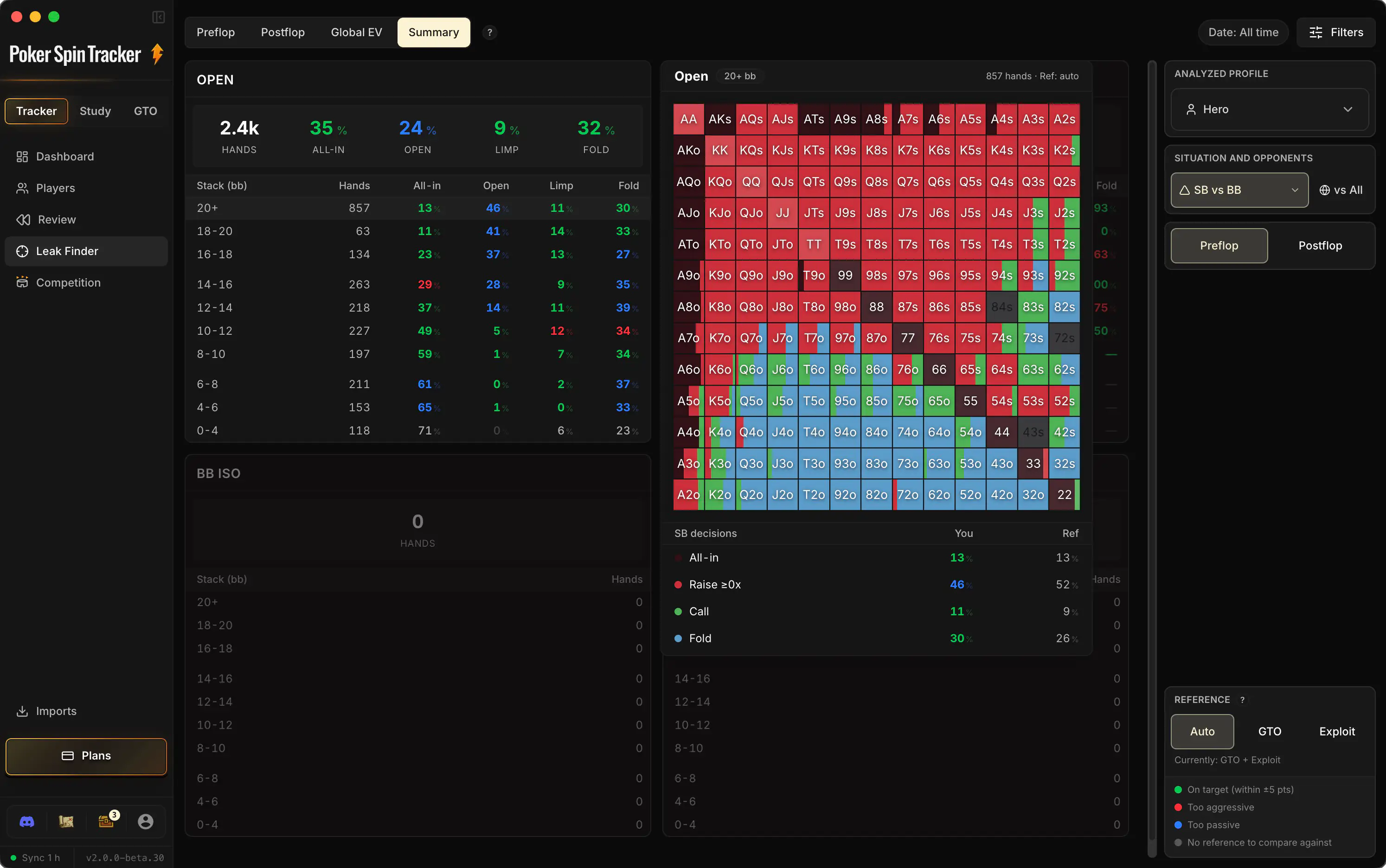
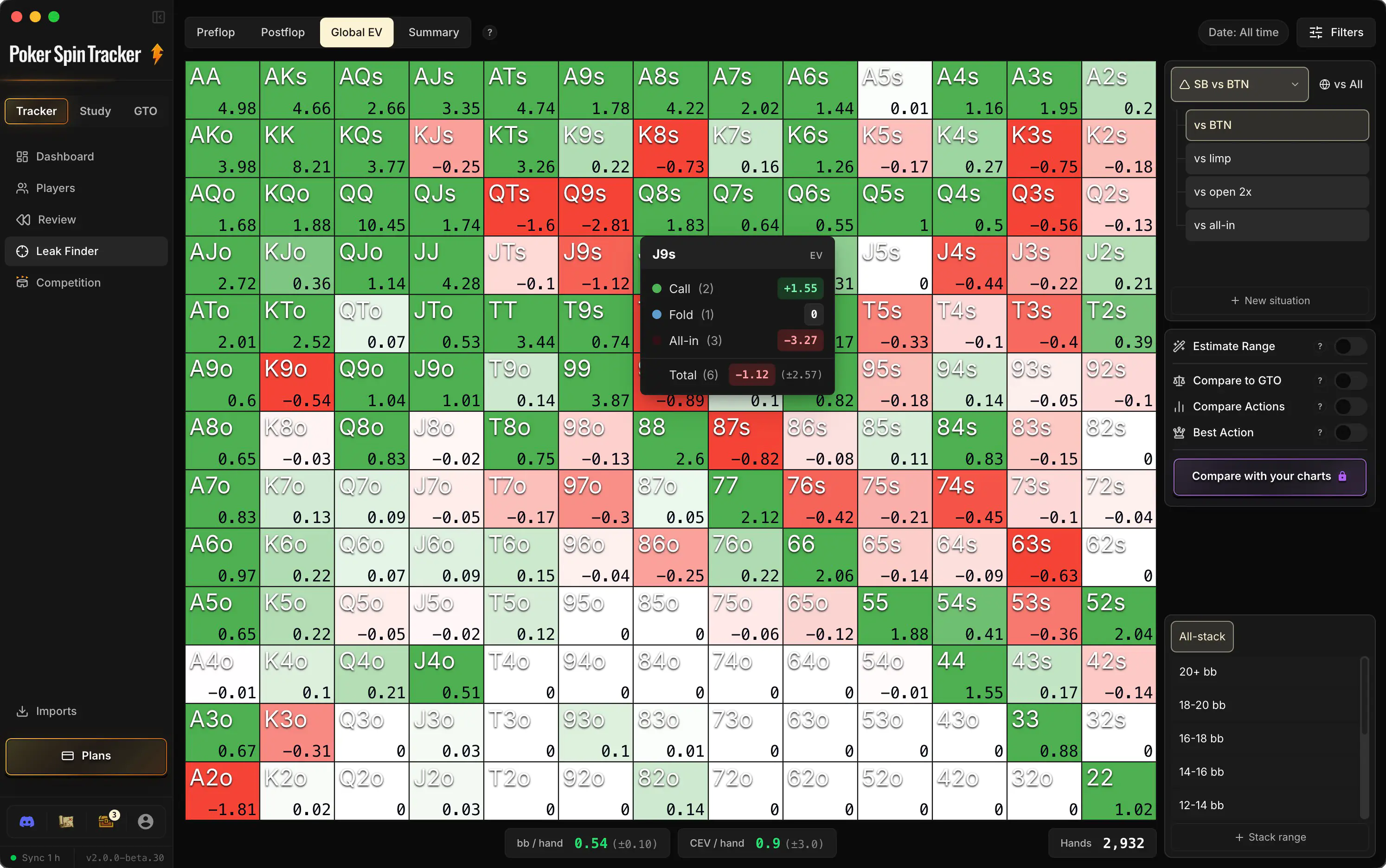
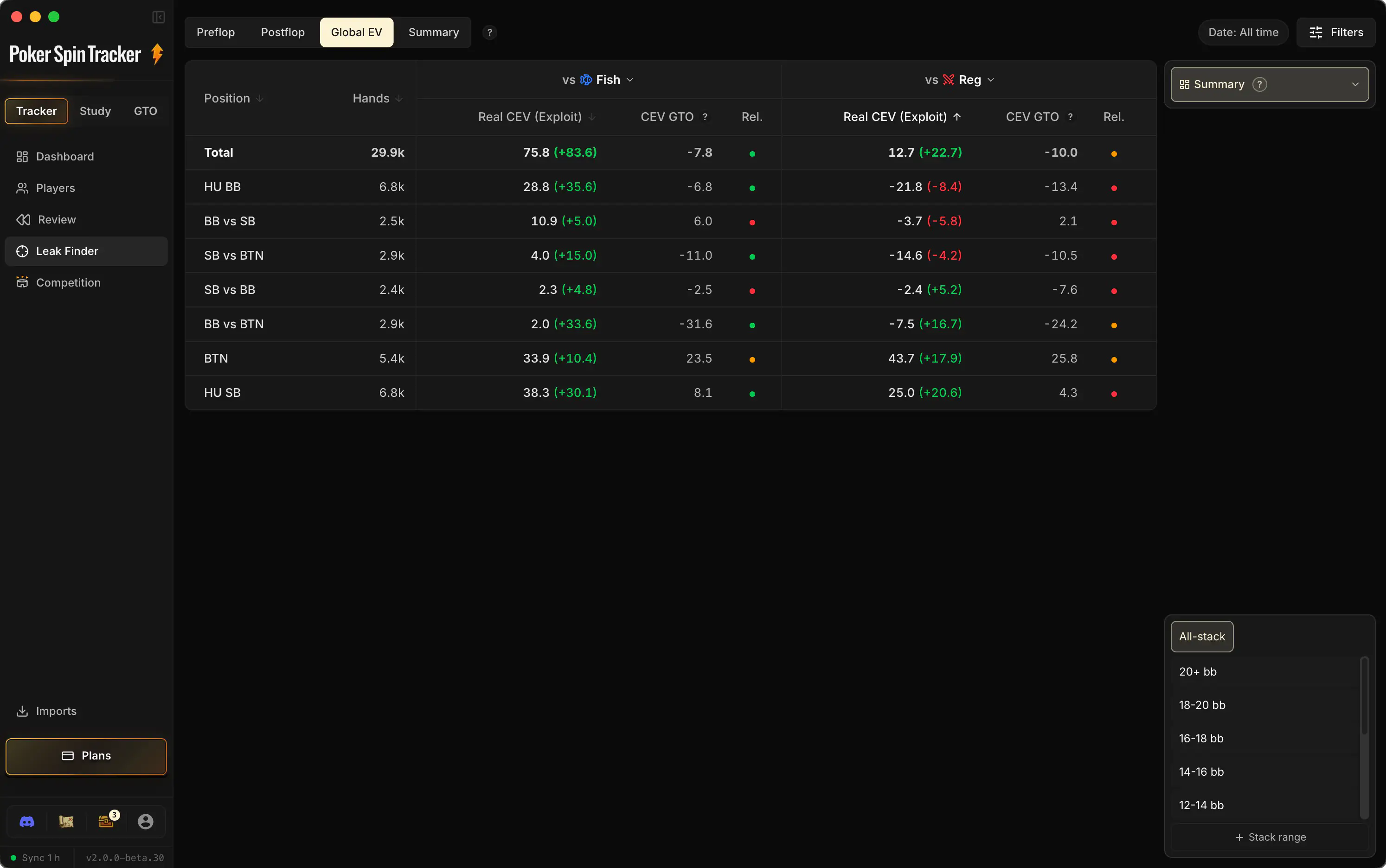
¿Cómo juegas tú y tus rivales en preflop?
Analiza las estrategias postflop de tus rivales.
La Síntesis, como en Hand2Note.
¿Qué manos te hacen perder EV?
Compara tu CEV contra recreativos y contra regs.
5. Competición
La sección Competición te permite medirte con los demás jugadores de Poker Spin Tracker. Ahí están las Clasificaciones (que premian el volumen y la regularidad, no solo los € ganados), las Facciones y los Challenges.
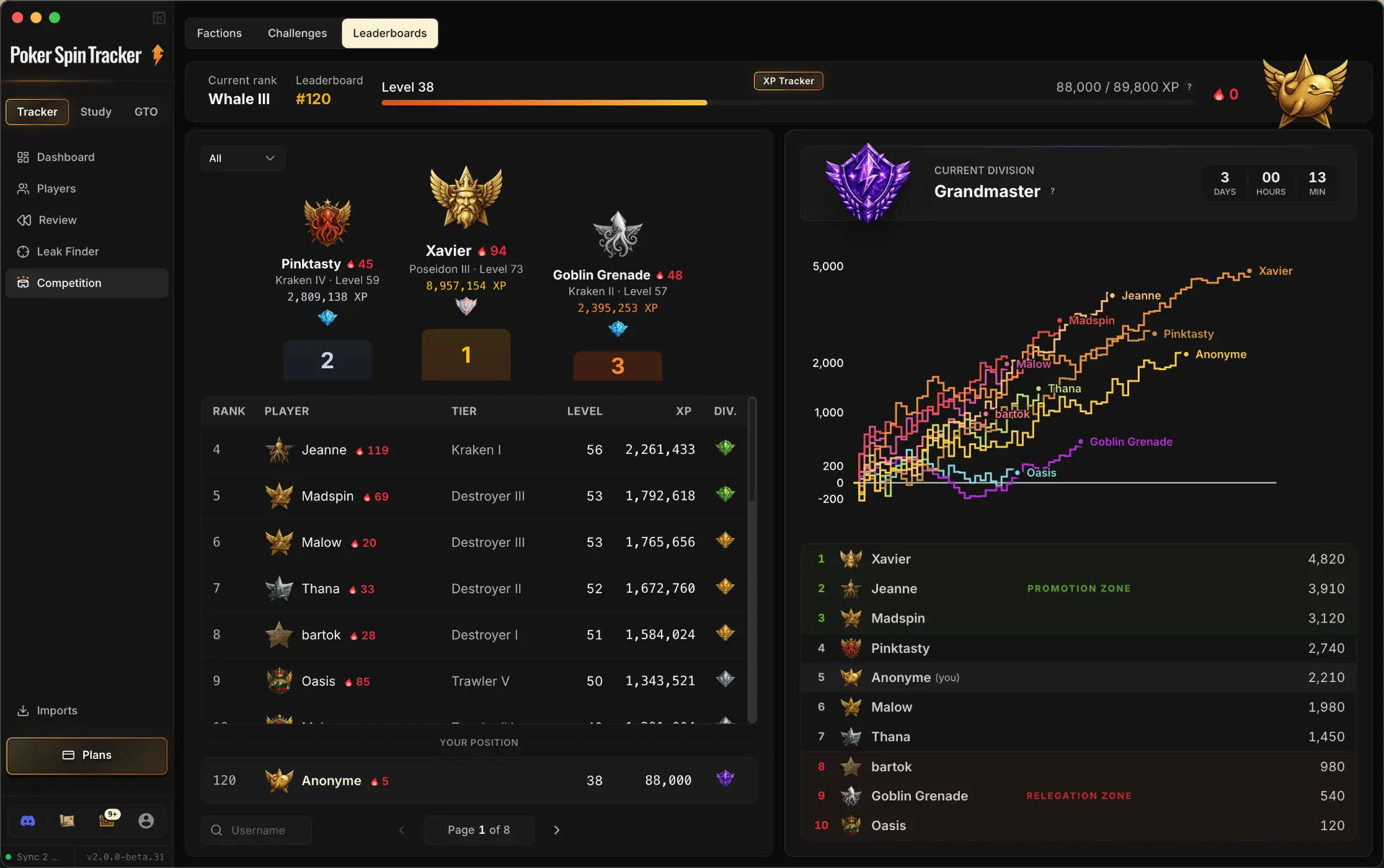
El Módulo 7, «Competir y mejorar», estará dedicado a la Competición y a las herramientas de progreso.
Bonus: el Copilot
Y para terminar, un bonus que no vive en la barra lateral: el Copilot.
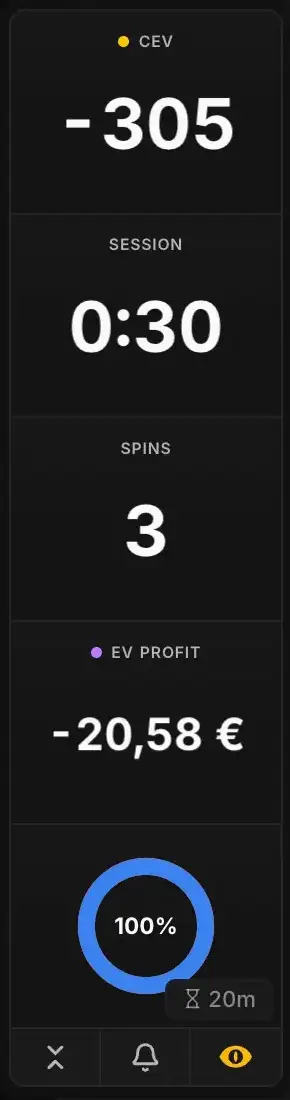
El Copilot es una pequeña herramienta que te da información muy útil en directo mientras grindeas.
Por ejemplo: tu CEV desde que abriste tus mesas, el ratio Fish/Reg, el tiempo de sesión (que se pausa automáticamente tras un minuto sin manos jugadas), etc.
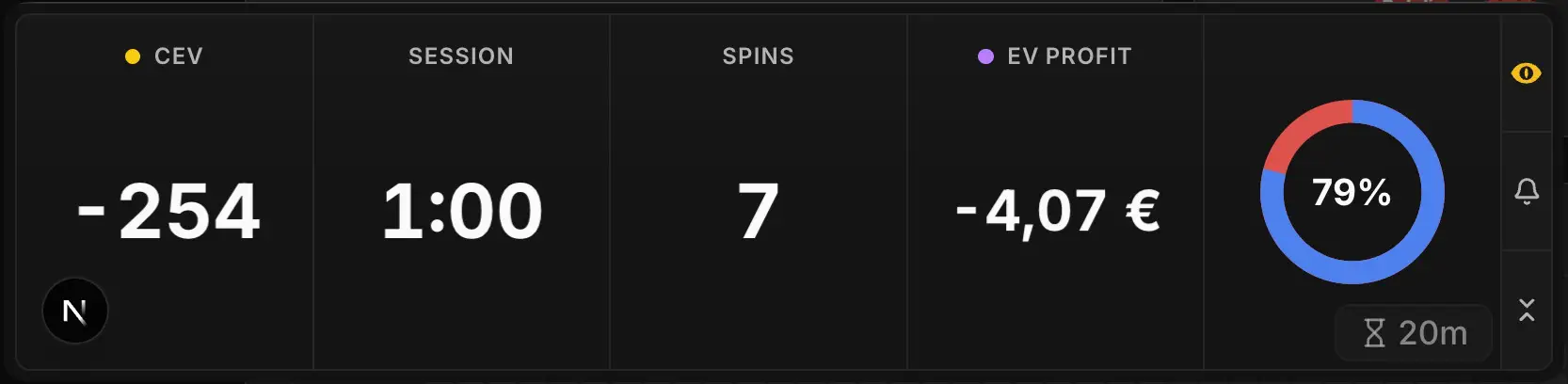
Puedes personalizarlo según la información que prefieras tener o no a la vista. Aparece automáticamente al iniciar tu sesión en directo (opción que puedes desactivar en las preferencias).
Lo que hay que recordar
• El software se organiza en tres vistas (arriba de la barra lateral): Tracker (analizar), Estudiar (aprender) y GTO (el solver, disponible próximamente)
• La vista Tracker tiene 5 secciones: Panel, Jugadores, Review, Leak Finder y Competición
• La barra lateral también da acceso a las Importaciones, a tu cuenta y a Discord
• No hace falta dominarlo todo ahora. Lo importante es saber que todo está a un clic