
El HUD
Saber a quién te enfrentas, sin apartar la vista de la mesa.

Gandalf
Co-fundador de Poker Sciences
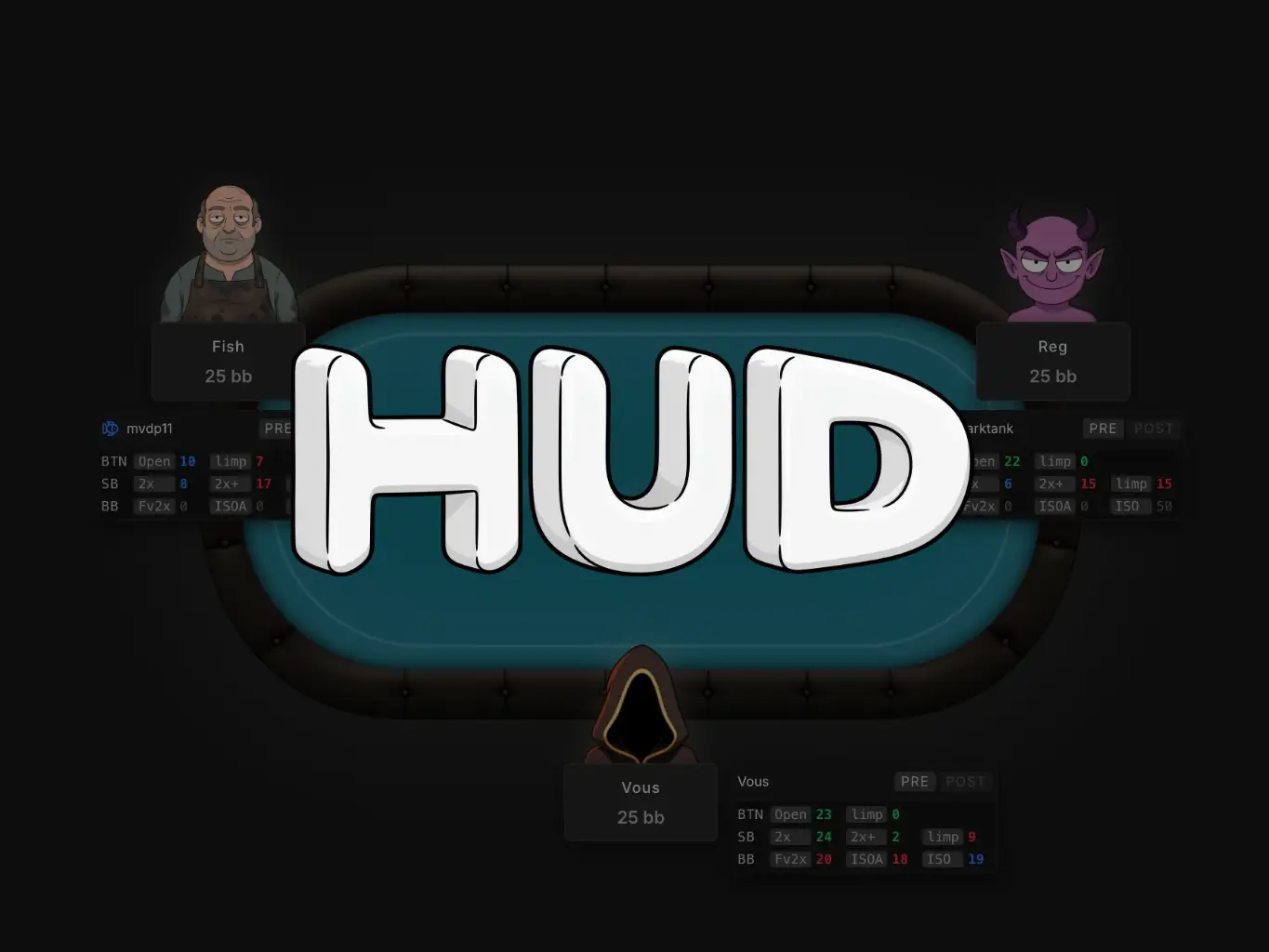
El capítulo sobre la página Jugadores ya lo anunciaba: el estudio de tus rivales iba a enriquecerse con un HUD en juego.
Aquí lo tienes.
El HUD (Heads-Up Display) muestra, en tiempo real y directamente en tus mesas, un bloque de stats para cada rival sentado frente a ti.
Tú eliges las stats, su disposición y sus colores.
Poker Spin Tracker se encarga del resto: detectar tus mesas, reconocer a los jugadores, colocar los bloques en el sitio correcto y actualizar las cifras mano tras mano.
Este capítulo cubre lo esencial: activarlo y saber qué rooms son compatibles, construir tu HUD y leerlo sin caer en las trampas de las muestras pequeñas.
Las rooms compatibles
Por el momento, el HUD funciona en cuatro rooms:
| Room | Spins compatibles |
|---|---|
| Winamax | Expresso |
| PokerStars | Spin & Go |
| Unibet | Power Spin |
| iPoker (PMU Poker) | Twister |
Dos ausencias notables, por dos razones distintas:
- GG Poker: los nicks están anonimizados en origen (lo viste en el capítulo anterior) y las manos solo están disponibles a posteriori. Ningún HUD es posible en esta room, sea cual sea el tracker.
- Betclic: la room no autoriza los HUD y no escribe las manos en directo en tu disco.
La regla general: el HUD solo existe allí donde la room escribe tus manos en directo y autoriza su uso. Una room que solo proporciona el historial una vez terminada la partida no puede alimentar una visualización en tiempo real.
Dónde encontrarlo, cómo activarlo
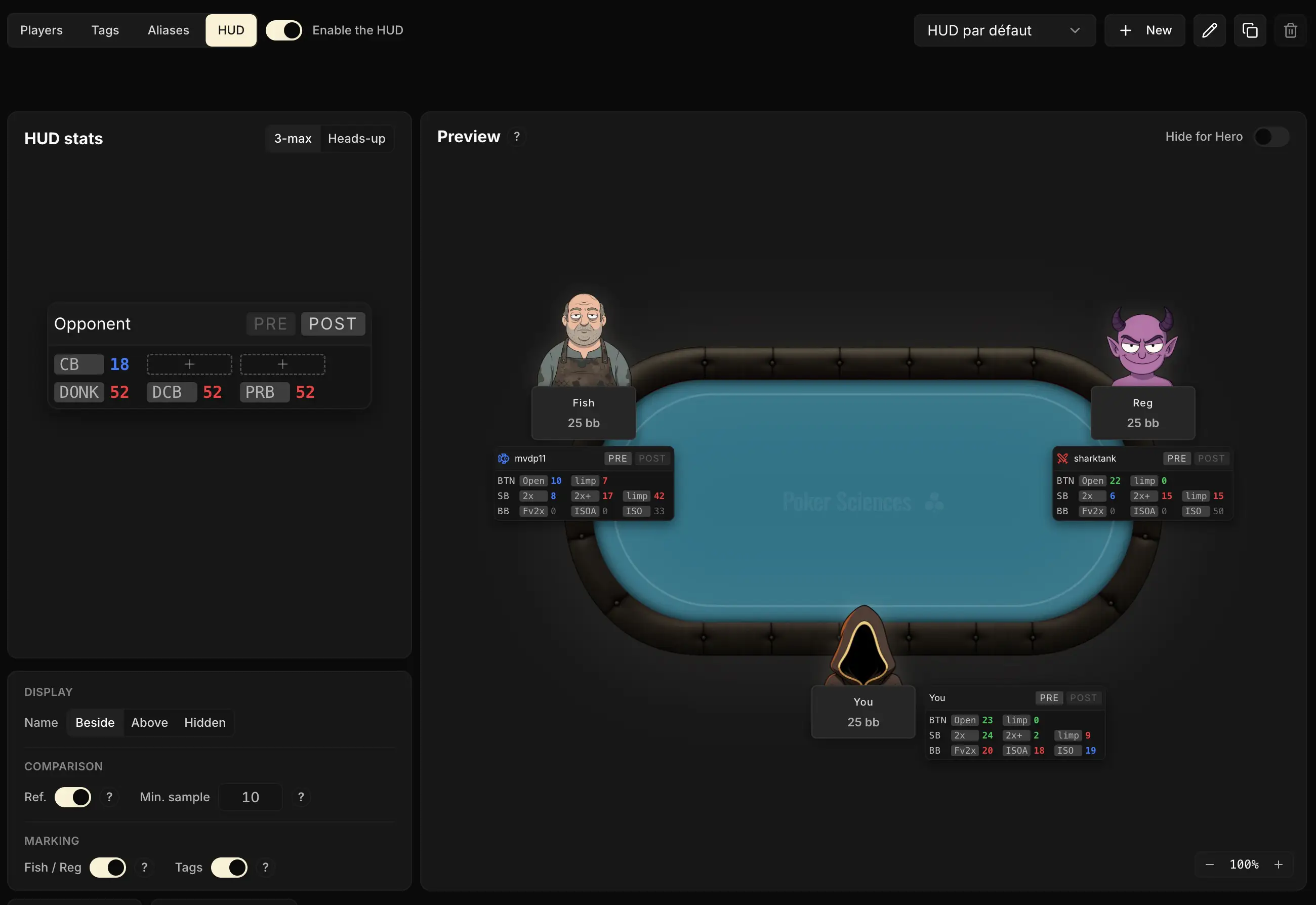
El HUD se configura en la página Jugadores , pestaña HUD (captura al principio del capítulo).
Todo parte del interruptor Activar el HUD, arriba a la izquierda de la página: mientras esté apagado, no se muestra nada en tus mesas.
Lo que necesita
El HUD se apoya en la importación en directo (Importar tus primeras manos): Poker Spin Tracker debe supervisar la carpeta donde tu room escribe tus manos, exactamente igual que para tus importaciones automáticas.
Si falta algo (ninguna carpeta supervisada, una carpeta que no se encuentra, la supervisión detenida), un aviso en la parte superior de la pestaña te lo indica, room por room, con el botón que lleva al ajuste correcto.
En macOS, el HUD necesita además dos permisos, presentados en un recuadro en la parte superior de la pestaña:
- Accesibilidad: para colocar correctamente los bloques en tus mesas.
- Lectura de la pantalla: para leer rápidamente los nicks de tus rivales.
El botón Permitir abre directamente el panel correcto de los Ajustes de tu Mac. Si el permiso ya está concedido pero aún no se ha tenido en cuenta, el botón Reiniciar reinicia la aplicación.
El HUD no está disponible en Windows ARM ni en Linux. En los Mac Intel y en los Mac anteriores a macOS 14, funciona, pero los nicks se leen con retraso: los bloques llegan un poco más tarde al principio de la partida. La pestaña te lo indica llegado el caso.

Construir tu HUD
Un HUD listo para usar
No tienes que construir nada para empezar: Poker Spin Tracker trae un HUD deliberadamente sobrio, una sola fila de tres stats por rival (VPIP, PFR y AGG), mostradas solo como cifras.
Es más que suficiente para tus primeras sesiones, y una buena base para enriquecer.
Un bloque, secciones, casillas
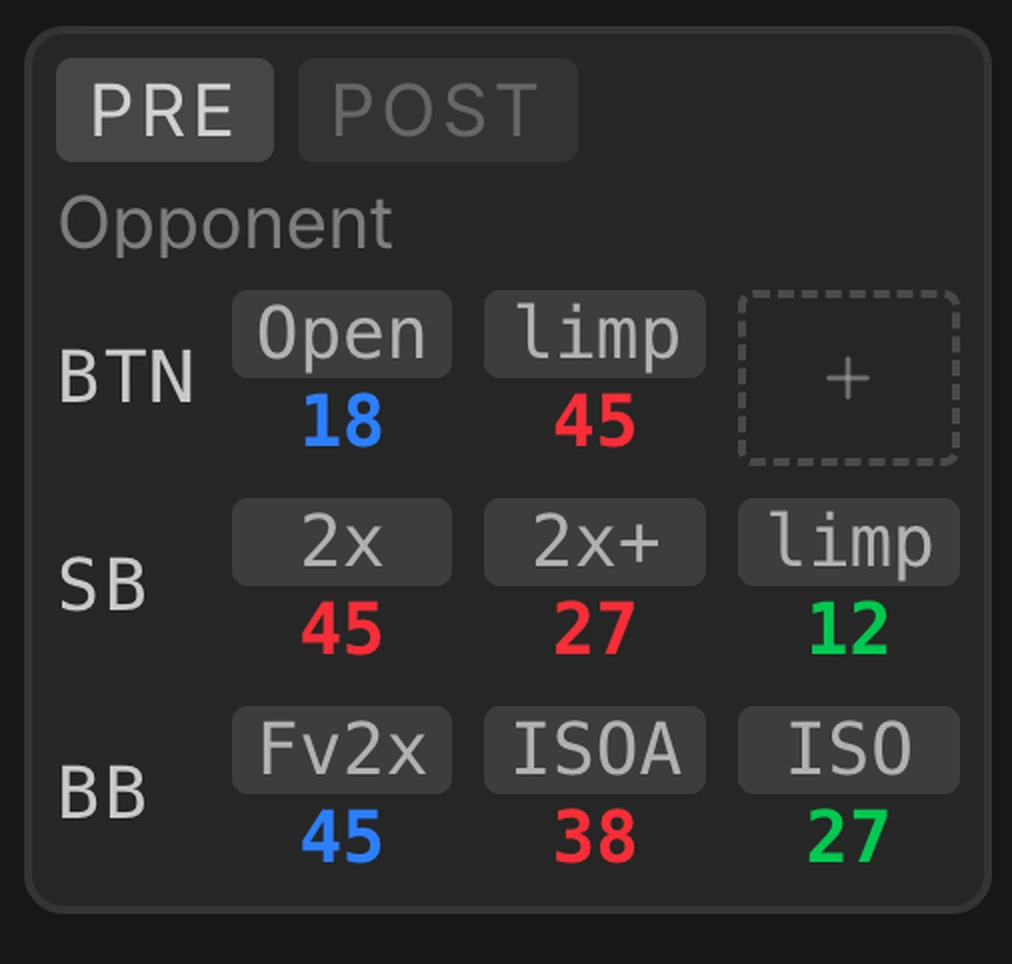
Un bloque HUD puede dividirse en secciones, mostradas como pestañas dentro del bloque: solo una es visible a la vez, y pasas de una a otra con un clic, incluso en juego.
Cada sección es una cuadrícula libre cuyas filas y columnas eliges tú.
Incluso puedes colocar varios bloques por rival (los paneles), cada uno situado donde quieras.
Un solo HUD, o uno por formato
Por defecto, el mismo HUD sirve para todas tus mesas, y sus stats mezclan las manos 3-max y heads-up de cada jugador.
Si prefieres stats distintas a tres jugadores y a dos, desactiva el ajuste Un solo HUD para 3-max y HU: configuras entonces una cuadrícula 3-max y una cuadrícula heads-up, y Poker Spin Tracker cambia solo de una a otra en cuanto un jugador es eliminado.
Añadir una stat
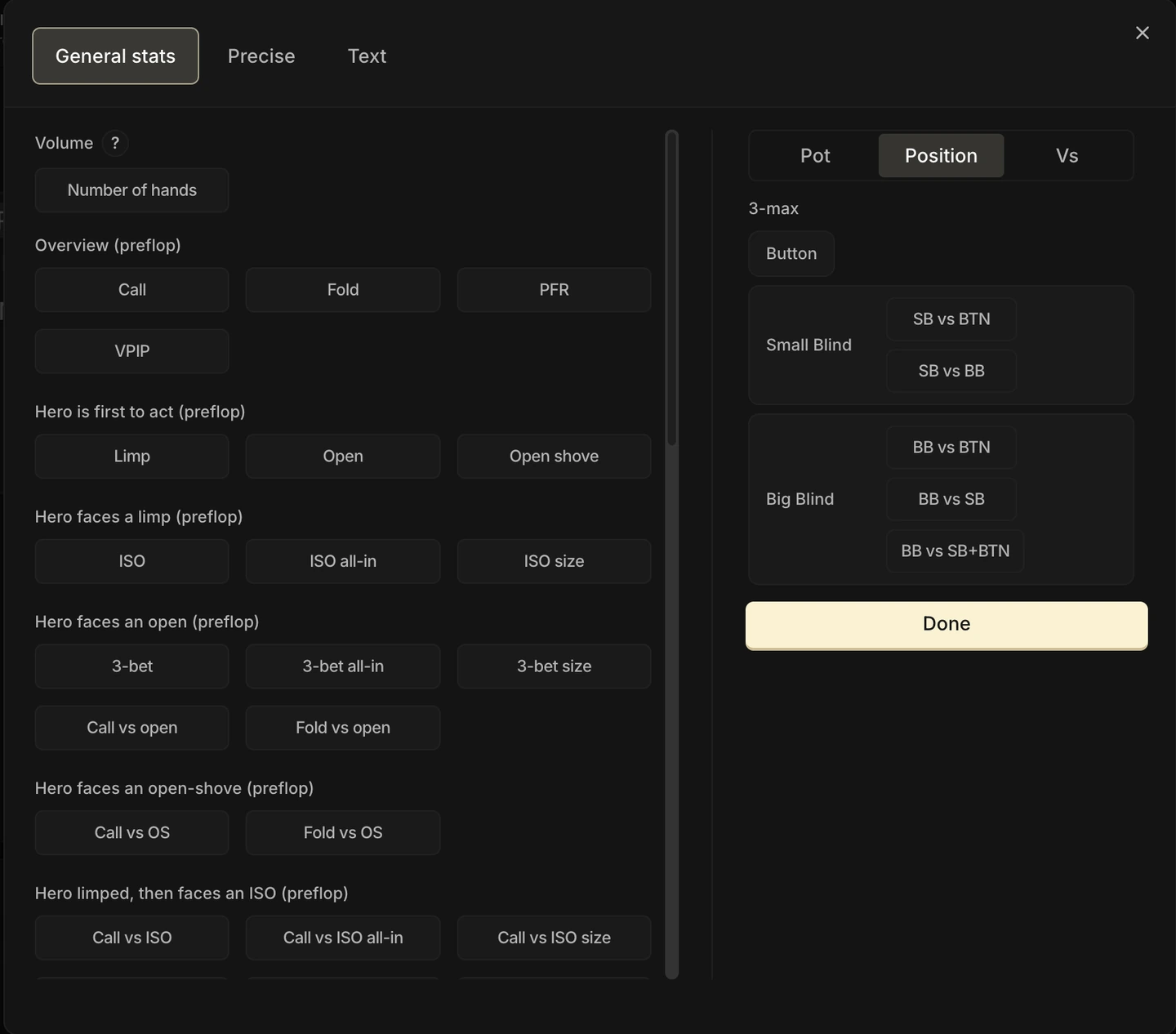
Haz clic en el «+» de una casilla vacía: se abre el catálogo, con cinco pestañas:
- Stats generales: el catálogo de stats clásicas (VPIP, open, limp, c-bet, fold to steal, donk, AF…).
- Preciso: una stat a medida, construida a partir de una línea de acciones exacta (por ejemplo «SB open 2x y luego fold ante un 3-bet»).
- Número de manos: el número de manos que has jugado contra ese jugador.
- EV: lo que el jugador gana o pierde en fichas, por mano, por Spin o en total.
- Texto: una casilla libre, sin cifra, para etiquetar una fila o titular un grupo de stats, en el color que elijas.
Restringir una stat
A la derecha del catálogo, cada stat general puede limitarse a una situación concreta:
- Formato: 3-max, heads-up, o los dos. La elección es libre: nada te impide poner una stat heads-up en tu HUD 3-max.
- Posición del jugador.
- Tipo de bote y rival (frente a un Fish, un Reg o tú mismo), para las stats postflop.
- Stack efectivo: un VPIP de 8 a 12 bb, un 3-bet a 20 bb o más…
- Tamaño de la apuesta enfrentada, para las stats de defensa: un fold vs c-bet del 25 al 50 % del bote, un fold vs open a 2 bb…
Cada restricción recorta la muestra: un fold vs c-bet limitado a un tamaño de apuesta y a una franja de stack solo cuenta una fracción de las situaciones. Reserva estas restricciones para las stats frecuentes (volvemos a ello más abajo).
Organizar la cuadrícula
Pasa el ratón por una stat: aparece una barra debajo de su columna y otra a la izquierda de su fila. Sus «+» insertan una columna o una fila en ese punto exacto, su papelera la elimina.
Encima del bloque, + Sección añade una pestaña, y la fila de los paneles lleva + Panel. La pequeña flecha de la pestaña de un panel abre sus acciones: Renombrar, Ocultar en la mesa (el panel sigue siendo editable, pero ya no se muestra en tus mesas) y Eliminar.
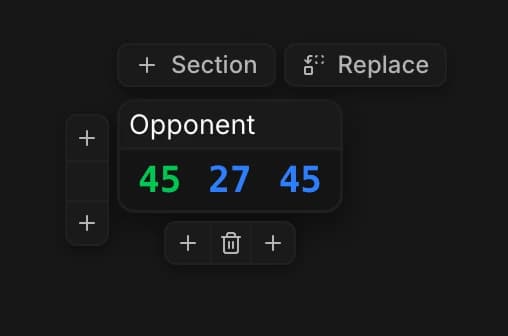
Arrastrar y soltar mueve una stat de casilla en casilla, o hacia otra sección soltándola sobre su pestaña. Una casilla de texto puede extenderse sobre varias columnas con el tirador de su borde derecho, para titular todo un grupo.
El clic derecho en una casilla copia su stat, su columna o su fila, y luego la pega en otro sitio: práctico para duplicar una fila de stats ya configurada.
Y cada acción se puede deshacer: Deshacer y Rehacer aparecen arriba del editor en cuanto haces el primer cambio (⌘Z en Mac, Ctrl+Z en Windows).
Reemplazar un panel
El botón Reemplazar, encima del bloque, pone cualquier otro panel en lugar del panel abierto: un panel de esta cuadrícula, del otro formato o de otro de tus HUD. También puede reemplazar toda la cuadrícula de una vez.
Es la forma más rápida de copiar tu HUD 3-max en tu HUD heads-up, o de recuperar un panel construido en otro sitio.
Ajustar una casilla
Haz clic en una stat del bloque: su inspector se abre debajo del editor. Reúne todo lo que concierne a esa casilla:
- Título: el nombre que se muestra al pasar el ratón por la stat. Útil para una stat Preciso, cuyo único nombre es si no la descripción técnica de su línea de acciones. Vacía el campo para volver al nombre por defecto.
- Modificar vuelve a abrir el catálogo para cambiar de stat, la papelera la elimina.
- Fondo: un color para agrupar visualmente tus stats, en una paleta de tonos neutros o con el selector libre.
- Referencia y Tolerancia: el valor con el que se compara la stat, y el margen tolerado antes de que cambie su color (5 puntos por defecto).
- Colores: los tres colores de la escala, propios de esa casilla.
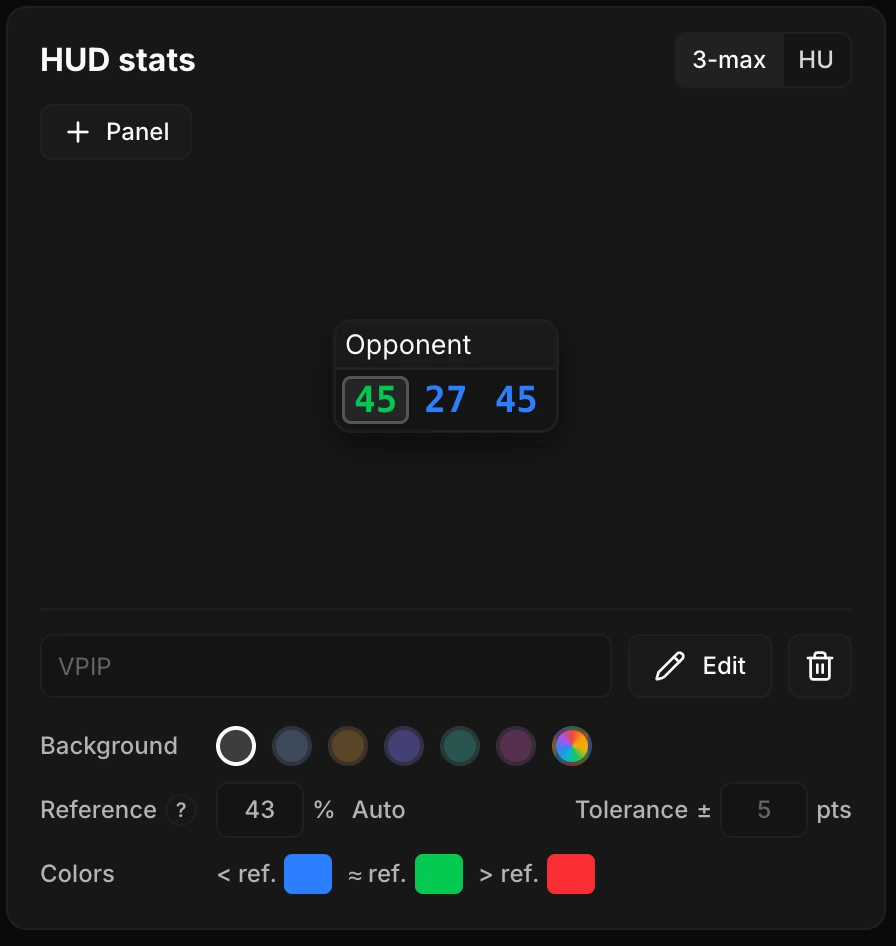
Por defecto, la referencia se calcula automáticamente (volvemos a ello en la parte siguiente) y se muestra en gris. Escribe otra cifra para imponer la tuya; el botón Auto restablece el cálculo.
Una casilla EV no tiene referencia calculada: pon la tuya en fichas para que se coloree.
A la derecha del editor, la vista previa coloca tu bloque sobre una mesa ficticia con jugadores reales de tu base (un fish y un reg con los que te has cruzado mucho): compones tu HUD viendo de inmediato el aspecto que tendrá en juego, con valores reales.
Tu propio bloque
Por defecto, el HUD también muestra un bloque para ti, con las mismas stats que las de tus rivales: la comparación directa, en pantalla, entre tu juego y el suyo. El interruptor Ocultar para Hero, en la vista previa, permite quitarlo.
Los ajustes
Debajo del editor, la tarjeta Ajustes se divide en dos pestañas. Visualización regula el aspecto de todos tus bloques:
- Nombre de las stats: al lado de la cifra, encima, u oculto (solo cifras).
- Tamaño de las cifras, y espacio entre columnas y entre filas, para un bloque más compacto o más aireado.
- Color de las cifras: el blanco de los valores neutros y el gris de las muestras pequeñas.
- Stats en color: activa o desactiva la comparación con la referencia.
- Alias y Número de manos, mostrado al final de la línea del alias.
- Logo Fish / Reg y Pastillas de tags, desactivados por defecto.
- HUD transparente: los bloques se atenúan en reposo y recuperan su opacidad al pasar el ratón, con una opacidad ajustable.
La pestaña Cálculo de las stats decide lo que miden las cifras:
- Un solo HUD para 3-max y HU, visto más arriba.
- Período: limita las stats a los últimos X días, para leer el juego actual de un rival y no el de hace un año. Deja el campo vacío para todo el historial.
- Stat en gris por debajo de N ocurrencias, detallado más abajo.
Varios HUD con nombre
Tus HUD viven en una pequeña biblioteca, arriba a la derecha de la página Jugadores. El desplegable pasa de uno a otro (Nuevo HUD, al final de la lista, crea uno), y el botón ⋯ abre Duplicar, Compartir, Renombrar y Eliminar.
El HUD seleccionado es a la vez el que editas y el que se muestra en juego: práctico para probar una variante sin tocar tu configuración principal.

Compartir un HUD
Compartir envía tu HUD a otros jugadores, por su nick: un coach a sus alumnos, un grupo de estudio entre sí. El destinatario lo encuentra en su biblioteca y, si lo acepta, se convierte en su HUD activo.
Solo viajan las stats y su disposición: la posición de tus bloques en tus mesas sigue siendo tuya.
Empezar de cero
Al final de la pestaña, tres botones: Restablecer el HUD devuelve sus stats y su disposición de origen, Restablecer bloques devuelve su posición y su tamaño de origen en tus mesas, y Recalcular las stats reconstruye todos los valores a partir de tus manos, en segundo plano.
En tus mesas: lo que ocurre solo
Una vez activado el HUD, no tienes que hacer nada al principio de la sesión.
En cuanto se abre una ventana de mesa, Poker Spin Tracker la detecta y arranca la importación en directo, unos segundos antes de la primera mano.
También lee los nicks mostrados en pantalla: los bloques aparecen desde el principio mismo de la primera mano, con todo el historial que tienes sobre cada jugador, sin esperar a que se juegue una mano.
Los bloques están anclados a la ventana de la mesa: mueve la mesa y la siguen. Cada mesa recibe sus bloques, incluso en una sesión intensa de multi-tabling.
Ajustar la posición y el tamaño
Arrastra un bloque para recolocarlo, tira del tirador de abajo a la derecha para redimensionarlo.
Los ajustes se guardan por room: coloca tus bloques una vez y valdrán para todas tus mesas, en todas tus sesiones.
Una vez bien colocados tus bloques, bloquéalos: al pasar el ratón por un bloque, aparece un candado junto al tirador. Un clic fija todos tus bloques, en todas tus mesas, para que un clic de más en plena mano ya no los mueva. Un segundo clic los libera.
Valores vivos
Cada stat muestra el historial completo del jugador, sesión actual incluida (o el período elegido en los ajustes), y se actualiza en cada nueva mano. Cuando un jugador queda eliminado, su bloque desaparece.
Pasa el ratón por una cifra: una burbuja indica el nombre de la stat, sus filtros y, entre paréntesis, el número de ocurrencias sobre el que se calcula.
Los colores de los valores comparan cada stat con una referencia, exactamente como en el Leak Finder: preflop frente a los rangos GTO de referencia, postflop frente a la media de los regs.
- Verde: en el objetivo (±5 puntos)
- Rojo: demasiado agresivo
- Azul: demasiado pasivo
Colores a tu gusto
Este es el comportamiento por defecto, y todo se personaliza, desde el ajuste general hasta la casilla:
- Los tres colores, para todo el programa: en Mi cuenta › Preferencias, tarjeta Colores de las desviaciones. Se aplican al HUD y a la Síntesis del Leak Finder.
- Los tres colores de una sola casilla: en su inspector, fila Colores. Práctico para distinguir de un vistazo una familia de stats.
- La referencia de una casilla: sustituye el valor calculado por el tuyo (tu propio objetivo de explotación, por ejemplo), y la stat se colorea en relación con él.
- La tolerancia de una casilla: 5 puntos por defecto. Amplíala para una stat que varía mucho, redúcela para una stat que quieras vigilar de cerca.
- El blanco y el gris de las cifras no comparadas: ajuste Color de las cifras.
Y si prefieres un HUD sin juicios, desactiva Stats en color: solo las casillas con referencia propia siguen coloreadas.
Categorías, tags y notas
Una vez activados el logo Fish / Reg y las pastillas de tags en los ajustes, delante de cada nick aparece el logo de su categoría ( fish, reg, según Fish vs Reg) y las pastillas de tus tags personalizados (Tus etiquetas de rivales). Un reg con una puntuación GTO superior a 90 lleva incluso una corona sobre sus espadas.
Un clic en la pastilla de tags, arriba a la izquierda del bloque, abre un menú para cambiar su categoría o ponerle un tag, sin salir de la mesa.
En PokerStars, el logo y las pastillas no se muestran en juego: la room no lo autoriza. Siguen visibles en todos los demás sitios, en la página Jugadores y en la Review.
El pergamino junto al nick señala una nota: dorado cuando el jugador tiene una, discreto al pasar el ratón si no. Un clic en él te permite leer o escribir una nota en plena partida.
Por último, haz clic en un nick: se abre una ficha compacta del jugador junto al bloque, la misma que en la página Jugadores, sin robar nunca el foco a tu cliente de póker. Aleja el cursor y se cierra.

Las trampas de las muestras pequeñas
En Spin, te cruzas con la mayoría de tus rivales durante un puñado de manos: unas pocas decenas como mucho, a menudo menos.
A esa escala, muchas de las cifras mostradas no quieren decir casi nada.
Una stat es una fracción, y todo depende de su denominador. El VPIP avanza en cada mano: unas pocas decenas bastan para esbozar un perfil.
Un «fold vs 3-bet» solo avanza cuando se produce la situación. Con el mismo volumen, a menudo descansa sobre dos o tres ocurrencias.
Dos salvaguardas te protegen:
- Bloque en gris: por debajo de 20 manos vistas de un jugador, todos sus valores se muestran en gris. Legibles, pero con cautela, y sin color de comparación.
- Stat en gris: el ajuste Stat en gris por debajo de pone en gris cada stat por separado mientras su número de ocurrencias sea demasiado bajo (10 por defecto, ajustable). Un VPIP medido sobre 200 manos sigue en blanco mientras que un «fold vs barrel» visto 2 veces pasa a gris.
Y una stat sin ninguna ocurrencia muestra simplemente un guion, «-».
Muestra el número de manos que has jugado contra cada jugador, todo tu historial incluido: en una casilla (pestaña Número de manos del catálogo), o al final de la línea del alias (ajuste Número de manos). Es la cifra que te dice hasta qué punto creerte las demás, y nunca está en gris.
Las salvaguardas no lo hacen todo: tres sesgos acechan cualquier lectura de HUD.
Los extremos mecánicos
Con dos ocurrencias, una stat solo puede mostrar 0 %, 50 % o 100 %.
Ves un 100 % y te dices:
Ha foldeado dos veces ante mi 3-bet, he encontrado a mi víctima.
No: has visto dos folds. Muchos jugadores perfectamente correctos mostrarían el mismo 100 % tras dos ocurrencias.
Los valores extremos son la norma de las muestras pequeñas, no una señal.
La varianza de muestra
Incluso una stat frecuente fluctúa mucho al principio. Un jugador con un VPIP real del 25 % puede mostrar perfectamente un 40 % tras 20 manos, simplemente porque ha recibido una racha de manos jugables.
El orden de magnitud que conviene recordar: a 20 manos, un VPIP se lee con un margen de ±20 puntos; hacen falta unos cientos de manos para leerlo con ±5 puntos.
El sesgo de confirmación
Una imagen se forma rápido: un farol enseñado, dos limps, y la etiqueta queda puesta.
Después, leemos las stats en el sentido de la etiqueta: el VPIP al 70 % «confirma» al maníaco, el fold al 100 % «confirma» a la víctima.
Las stats deberían poner a prueba tus impresiones, no decorarlas. Cuanto más rara es una stat, más manos necesita: en juego, fíate primero de las stats frecuentes, y guarda las lecturas finas para las muestras de verdad.

En juego, prioriza las stats generales
Tu HUD solo analiza a un jugador a la vez: esa es su fuerza (la información es personalizada) y su límite (la muestra es minúscula).
Esa es toda la diferencia con tus análisis fuera de las mesas.
En el Leak Finder, cuando estudias a los Fish o a los Regs, agregas las manos de cientos de jugadores bajo un mismo tag: incluso una stat muy precisa acaba descansando sobre una muestra sólida.
Sobre un solo rival, casi nunca la tendrá.
Una stat precisa construida en la pestaña Preciso sigue siendo pertinente en juego si su situación se repite casi en cada mano, como un sizing de open.
Lo mismo vale para las restricciones: un VPIP limitado a una franja de stack se llena rápido, un fold vs c-bet limitado a un tamaño de apuesta mucho menos. Una línea de acciones rara seguirá en gris, o engañosa, en casi todos tus rivales.
En juego: stats generales y frecuentes (VPIP, open, limp, c-bet…), que dan una lectura explotable en unas pocas decenas de manos. Las stats precisas cobran todo su sentido fuera de las mesas, sobre poblaciones enteras.