La pestaña Síntesis
Analiza a fondo tu juego o el del pool gracias a un tablero totalmente personalizable.

Gandalf
Co-fundador de Poker Sciences

Para terminar este recorrido por el Leak Finder, vamos a su cuarta y última pestaña: Síntesis. Su misión: mostrar el perfil de juego completo de un jugador en un único tablero: sus stats generales (VPIP, PFR, c-bet...), sus stats precisas, todo ello comparado con tus referencias y coloreado según la desviación.
Y cuando decimos «un jugador», no se trata solo de ti: el tablero puede cambiar con un clic a los Fish, los Regs, cualquiera de tus tags o un jugador concreto.
Es la herramienta ideal para tomarle la temperatura a un perfil: al tuyo y al del pool.
Esta pestaña, directamente inspirada en Hand2Note, está pensada sobre todo para los jugadores avanzados. Si eres principiante o intermedio, no te detengas demasiado en ella por ahora: quédate simplemente con lo que permite hacer, y vuelve cuando necesites análisis más profundos.
Si conociste la antigua pestaña Análisis: ha desaparecido tal como era. Sus tres paneles de síntesis viven ahora lo más cerca posible de cada herramienta, en la vista Resumen de las pestañas Preflop, Postflop y Global EV, presentadas en los capítulos anteriores.
La pestaña Síntesis, en cambio, es una herramienta diferente, que descubrimos en este capítulo.
1. Recorrido por la pestaña
La pestaña se organiza en dos zonas: la zona principal a la izquierda y la barra lateral a la derecha.
Lo que se muestra en la zona principal depende de tu selección en el menú Situación y rivales de la barra lateral:
- La primera entrada, Resumen, abre el tablero. Es el corazón de la pestaña, y lo esencial de este capítulo.
- Las entradas siguientes abren vistas por situación: una posición preflop muestra su cuadrícula por tramo de stack, una situación postflop muestra sus frecuencias por tipo de pot. Las veremos al final del capítulo.
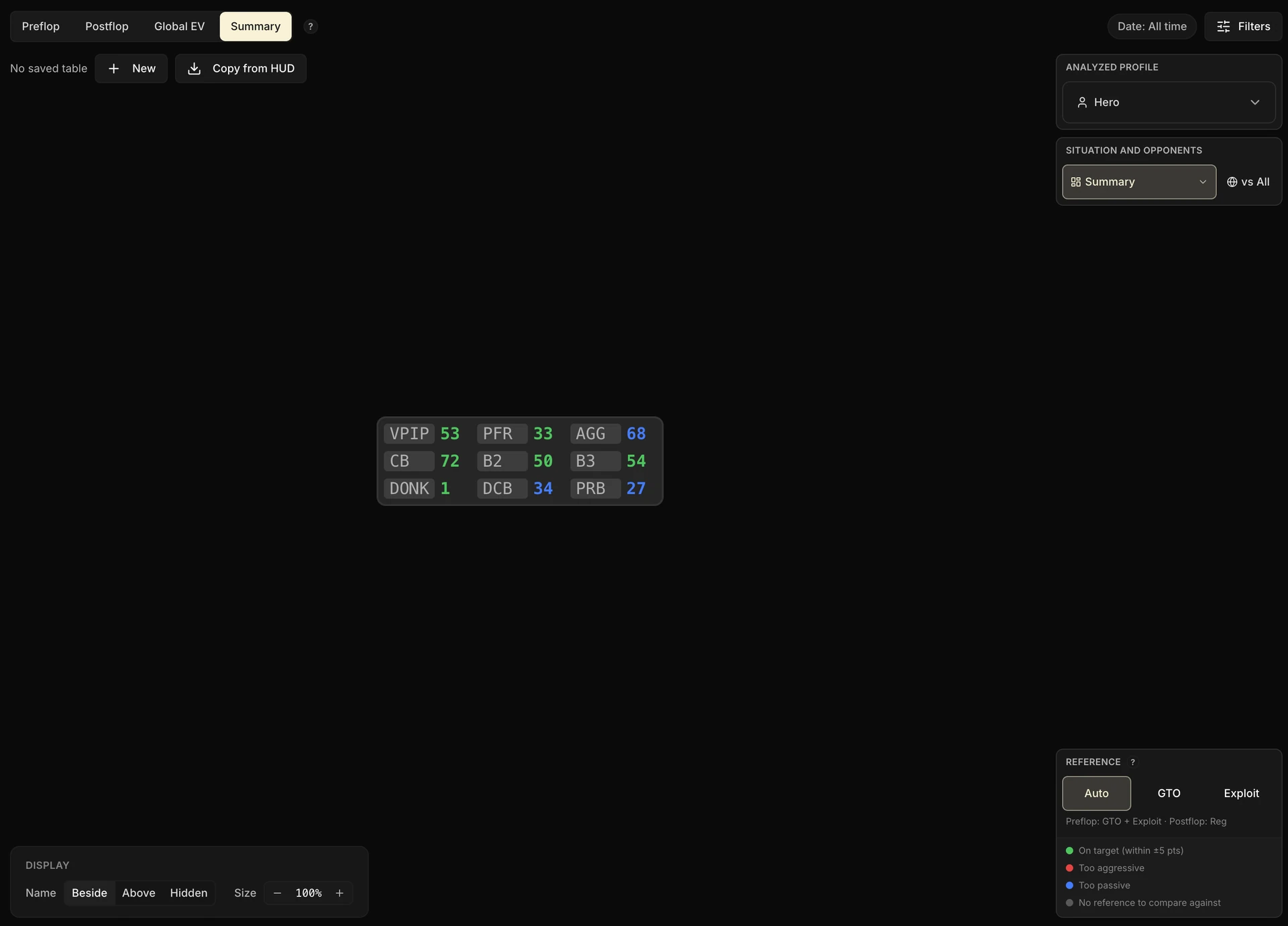
La barra lateral, de arriba abajo:
- Perfil analizado: el jugador cuyas stats muestra el tablero. Tú por defecto, pero también Fish, Reg, un tag personalizado o un jugador concreto.
- Situación y rivales: el selector de vista del que acabamos de hablar, acompañado del filtro Vs (el tipo de rival al que te enfrentas, como en las demás pestañas).
- El toggle Preflop / Postflop, que usan las vistas por situación (desaparece en la vista Resumen).
- Abajo del todo, la tarjeta Referencia, a la que volveremos: es la que gobierna los colores.
La primera vez que la abres, la pestaña no muestra el Resumen sino una cuadrícula preflop (la del BTN). Selecciona Resumen en el menú Situación y rivales para abrir el tablero.
2. La Síntesis resume tus pestañas Preflop y Postflop
Antes de seguir, un punto esencial para entender bien esta pestaña: la Síntesis no calcula nada propio.
Se limita a releer lo que las pestañas Preflop y Postflop ya exponen, y luego a darle forma en un tablero.
Todo lo que configuras en esas dos pestañas sube automáticamente a la Síntesis. Aquí no tienes que rehacer nada.
En postflop: tus situaciones personalizadas
El menú Situación y rivales retoma exactamente las mismas secciones que la pestaña Postflop (3-max BTN vs BB, 3-max BTN multiway, HU SB...), situaciones de Poker Sciences y tus situaciones personalizadas incluidas.
Crea una situación en la pestaña Postflop y la encuentras aquí, con sus frecuencias ya comparadas con los Regs.
En preflop: tus situaciones, tus tramos de stack, tus sizings
Las cuadrículas preflop leen tus tramos de stack y tus sizings, tal como los has definido en la pestaña Preflop.
Recorta tus tramos de otra manera: las filas de la cuadrícula se adaptan. Añade un sizing de open: se convierte en una columna más.
Y tus situaciones preflop personalizadas también suben. Se colocan automáticamente bajo la posición padre correcta, según las acciones previas a tu decisión: si el Botón ha hecho fold, tu situación irá bajo «BB vs SB»; si ha entrado en el pot, bajo «BB vs BTN».
Tus situaciones pueden solaparse, y no es un problema. Si creas «BB contra el Botón» sin precisar el tamaño del open, contendrá las mismas manos que la situación «BB vs BTN open 2x» de Poker Sciences.
Las dos se muestran simplemente una al lado de la otra, cada una con su propio contador de manos y su propia referencia. No se suma nada: son dos lecturas de una misma población, no un total.
Quédate sobre todo con esto: cuanto más cuidadas estén tus pestañas Preflop y Postflop, más rica será la Síntesis. Las dos trabajan juntas.
3. La vista Resumen: tu perfil en un tablero
El Resumen es un tablero de casillas: cada casilla muestra el nombre de una stat y su valor, coloreado según la desviación respecto a la referencia.
Por defecto, el tablero propone una cuadrícula de 9 stats esenciales:
- VPIP, PFR, Agresión postflop: el esqueleto preflop y la agresividad global.
- C-bet flop, 2-barrel, 3-barrel: la agresión postflop, street a street.
- Donk bet, Delay c-bet, Probe bet: las líneas postflop menos estándar.
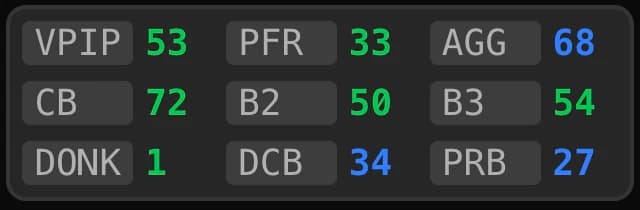
De un vistazo: tus frecuencias clave, y si están en el objetivo.
El mismo motor que el HUD por rival
Si ya usas el HUD por rival (configurado en la pestaña Jugadores), estás en terreno conocido: el Resumen retoma exactamente el mismo sistema de paneles, secciones y casillas, con la misma experiencia de edición.
De hecho, puedes partir directamente de tu HUD gracias al botón Copiar desde HUD, que copia su configuración en una nueva configuración de Síntesis.
Último punto antes de personalizar: este tablero te sigue a todas partes. Lo encontrarás en particular en la ficha de cada jugador (pestaña Jugadores), en modo solo lectura, con las cifras del jugador consultado.
4. Personalizar el tablero
La cuadrícula por defecto solo es un punto de partida: todo se puede modificar, directamente sobre el tablero.
Añadir una stat
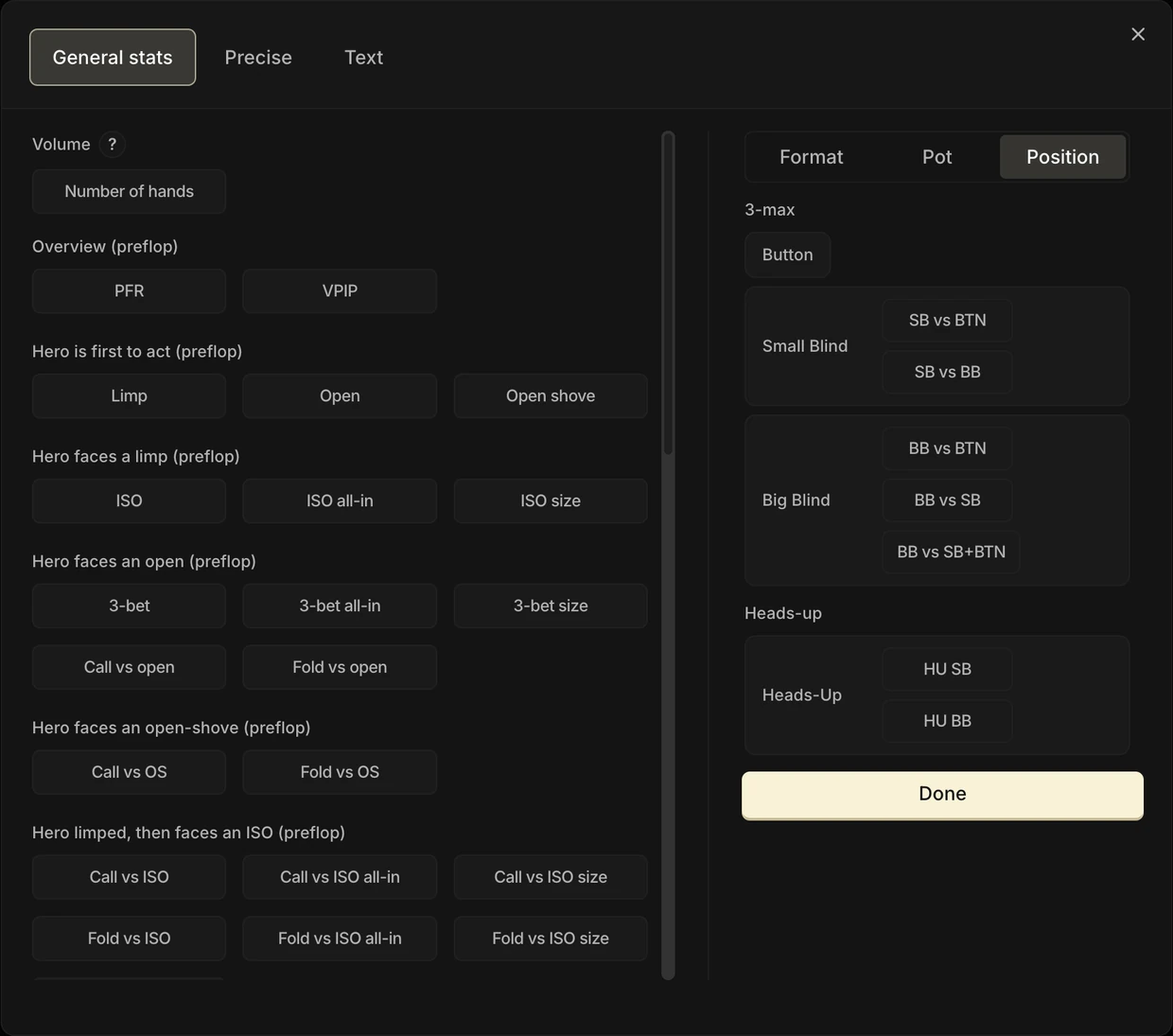
Haz clic en el + de una casilla vacía: se abre el catálogo de stats, organizado en tres pestañas:
| Pestaña | Qué encuentras en ella |
|---|---|
| Stats generales | Todas las stats del tracker: VPIP, PFR, c-bet, fold vs bet... Están agrupadas por situación de decisión: Vista general, Hero es el primero en hablar, Hero se enfrenta a un limp, a un open o a un open-shove, y luego la agresión y la defensa postflop. |
| Preciso | Stats a medida, definidas por una línea de acción exacta. Por ejemplo: fold en BB contra un open 2x del BTN a 20 bb+. Es el mismo sistema que las stats precisas del HUD. |
| Texto | Una casilla de texto libre. Úsala para titular una zona del tablero o para dejarte una nota. |
La lista de stats generales se abre con una sección Volumen, que solo contiene un botón: Número de manos. Esta casilla muestra el número de manos del perfil analizado bajo los filtros de la página, y sigue siendo única por panel.
A la derecha, la columna de restricción se aplica a la stat que estás colocando, en tres subpestañas: Formato (3-max, Heads-up), Pot (Raise Pot, Limp Pot, ISO Pot, 3-bet Pot) y Posición.
Un punto señala una subpestaña que restringe algo. Y la subpestaña Pot se atenúa en cuanto la stat marcada es preflop: a esas alturas, el tipo de pot ya está en la stat.
La restricción va asociada a la casilla, no a la stat: nada te impide colocar dos veces el C-bet, una vez restringido al 3-max y otra al Heads-up.
Un clic en la lista marca la stat, no coloca nada de inmediato. Es el botón de abajo a la derecha el que confirma y cierra el catálogo: así ves tu stat seleccionada, y tus restricciones aplicándose, antes de confirmar.
Modificar, eliminar, mover
Un clic sobre una casilla la selecciona: aparece una tarjeta en la parte de abajo de la pantalla para modificar la stat o eliminar la casilla.
Para reorganizar, se usa arrastrar y soltar: mueve una casilla a otra celda, o incluso a la pestaña de otra sección para enviarla allí.
La estructura con el clic derecho
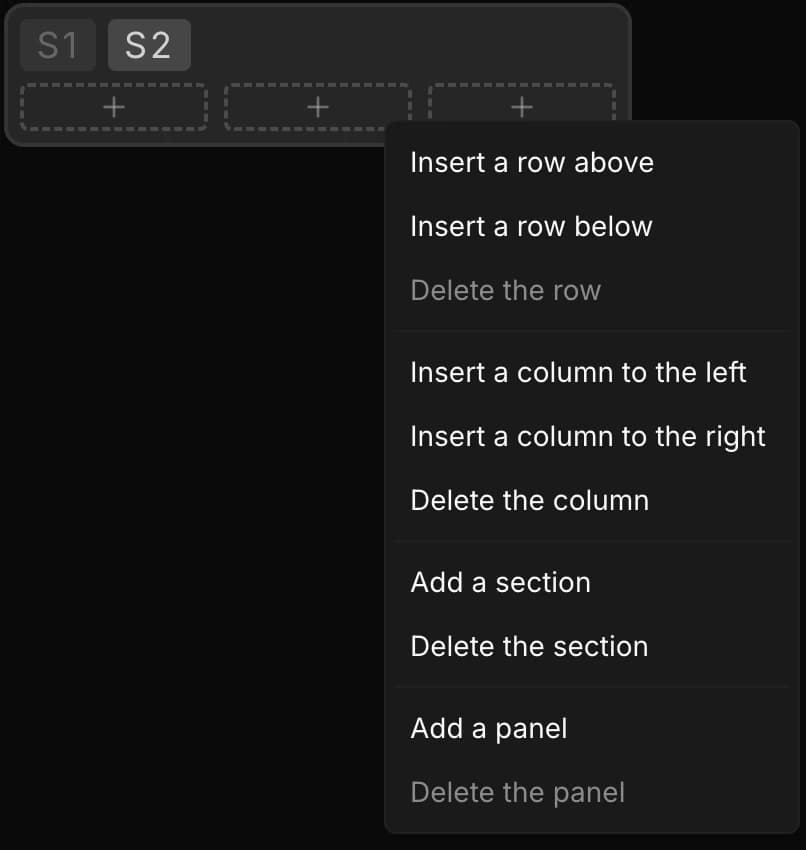
La estructura del tablero (filas, columnas, secciones, paneles) se modifica con el clic derecho:
- sobre una cuadrícula: insertar o eliminar una fila o una columna;
- sobre las pestañas de un panel: añadir o eliminar una sección (las secciones son pestañas dentro de un panel);
- sobre el fondo de la vista: añadir un nuevo panel.
Es lo que recuerda el consejo que aparece en la herramienta: «Haz clic derecho en distintos puntos de los bloques del tablero para añadir o eliminar filas, columnas, secciones o bloques.»
Los ajustes de visualización
En la parte de abajo de la pantalla, la tarjeta Visualización ajusta la presentación del tablero:
- Nombre: el nombre de cada stat se muestra Al lado del valor, Encima, o queda Oculto.
- Tamaño: un zoom del 50 al 200 % para adaptar el tablero a tu pantalla.
Varias configuraciones guardadas
Por último, no estás limitado a una sola disposición. La barra que hay encima del Resumen gestiona una biblioteca de configuraciones con nombre: Nuevo, Copiar desde HUD, Renombrar, Duplicar, Eliminar.
Cada entrada memoriza toda tu maquetación: el conjunto de tus paneles, sus secciones y sus casillas. Así que no es «un tablero», sino una configuración completa de la vista Resumen.
Puedes mantener, por ejemplo, una configuración «Vista general», una configuración «Agresión postflop» y otra dedicada a tus puntos débiles del momento, y luego cambiar de una a otra con un clic.

5. Los colores: la desviación respecto a la referencia
Un valor bruto no dice gran cosa: un 22 % de 3-bet en BB, ¿es mucho o es poco?
Por eso cada casilla del Resumen se compara con una referencia, y se colorea según la desviación.
La referencia se elige en la tarjeta Referencia, abajo en la barra lateral: Auto, GTO o Exploit.
- En preflop, la comparación se hace con tus tablas de referencia: GTO o Exploit, ya sean las tablas de Poker Sciences o tus tablas personalizadas. El modo Auto elige por ti: Exploit contra los Fish, GTO contra los Regs.
- En postflop, la comparación se hace siempre con los Regs de tu límite, exactamente como en la pestaña Postflop.
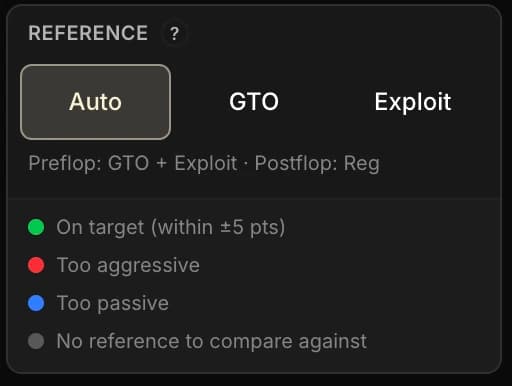
El código de colores
| Color | Lectura |
|---|---|
| Verde | En el objetivo: la frecuencia está a ±5 puntos de la referencia. |
| Rojo | Demasiado agresivo respecto a la referencia. |
| Azul | Demasiado pasivo respecto a la referencia. |
| Gris / neutro | Sin referencia para comparar, o sample demasiado pequeño para colorear. |
Las casillas Preciso también tienen su referencia: GTO para una línea preflop, Regs para una línea postflop. Pequeña particularidad: su valor se muestra de inmediato, pero el color puede llegar con un ligero retraso, mientras se calcula la referencia.
Como en todo el Leak Finder, el color es una señal, no un veredicto: una desviación asumida respecto a la referencia puede ser un exploit perfectamente deliberado.
6. Cambiar de perfil: la temperatura del pool
Hasta ahora, el tablero mostraba tus stats. El selector Perfil analizado, arriba en la barra lateral, lo cambia todo: pasa a Fish, Reg, cualquiera de tus tags personalizados, o incluso un jugador concreto, y todo el tablero se recalcula para ese perfil.
¿Los Regs de mi límite hacen más 3-bet que yo? Y los Fish, ¿con qué frecuencia hacen donk bet?
Este tipo de pregunta encuentra respuesta en dos clics. Es la forma más rápida de tomarle la temperatura a tu pool, stat por stat.
Dos complementos importantes:
- El filtro Vs restringe las manos según el rival al que te enfrentas (vs Fish, vs Reg...), como en las demás pestañas.
- Los filtros de la página (fecha, room, buy-ins...) se aplican a todas las casillas del tablero, stats Preciso incluidas.
Al pasar el cursor: profundizar sin cambiar de página
Cada casilla del Resumen esconde una segunda capa de información, accesible al pasar el cursor:
- Una stat preflop muestra el rango 13×13 correspondiente: las manos que componen la stat, con el rango de la acción medida.
- Una stat postflop muestra la fuerza de mano: con qué categorías de manos se toma la acción.
- Una casilla Preciso muestra el rango de la línea de acción medida.
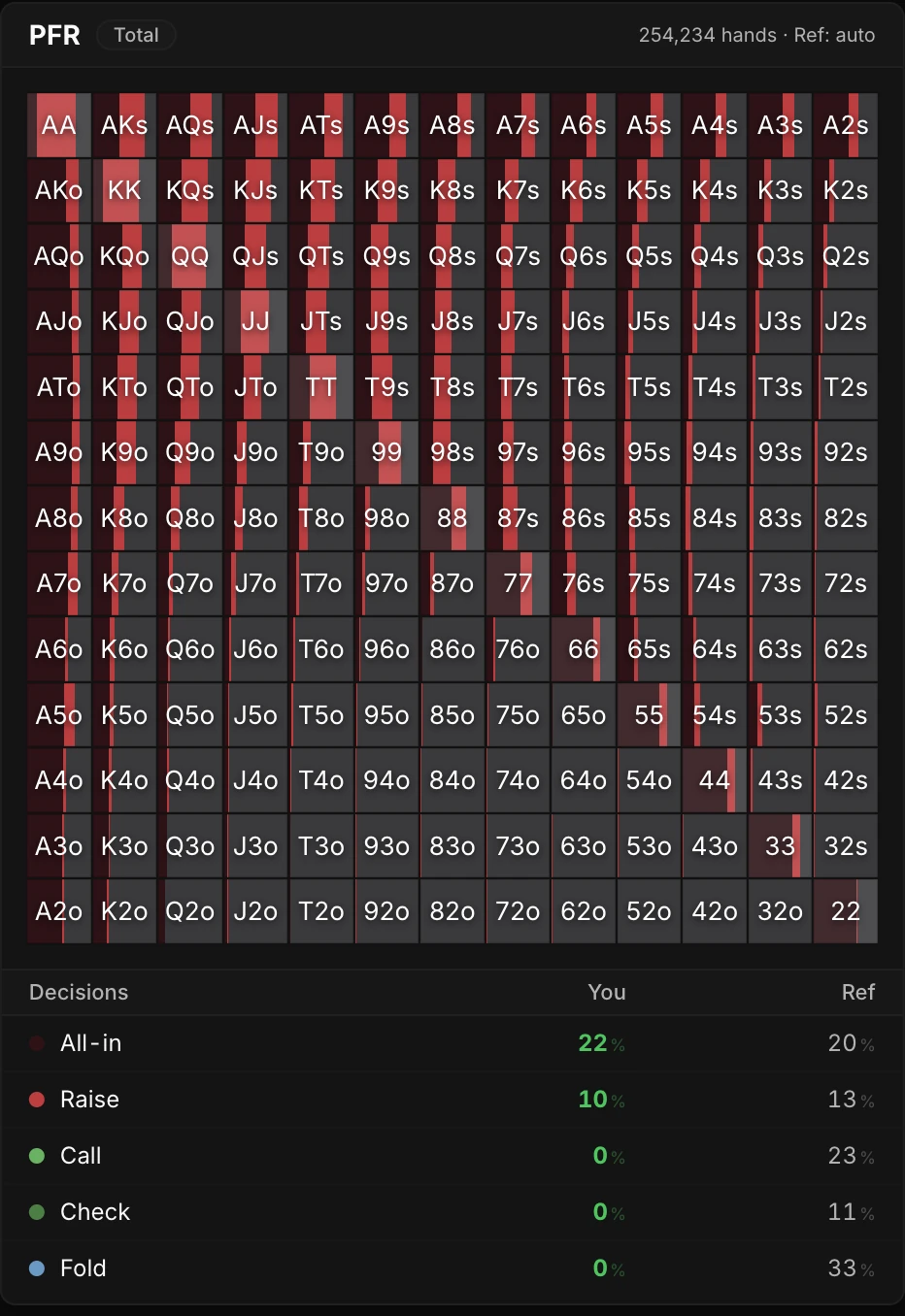
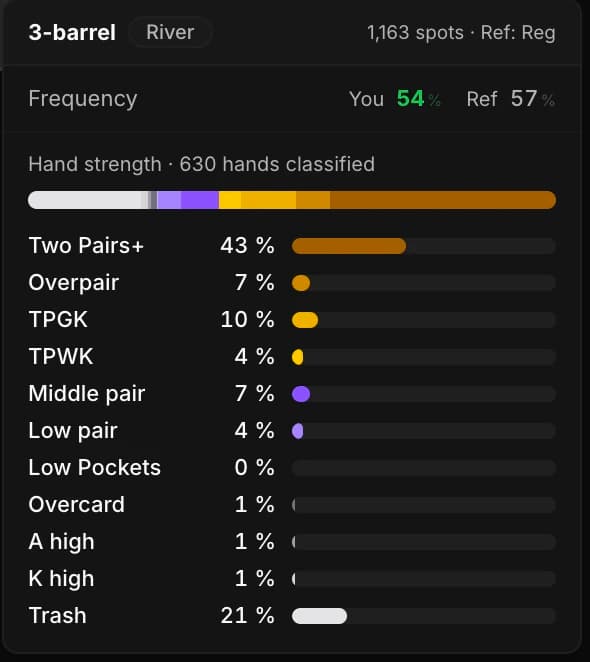
El Resumen funciona así como un portal: primero la visión de conjunto y, al pasar el cursor, la composición detallada de cada stat.
7. Las demás vistas: cuadrículas preflop y situaciones postflop
El menú Situación y rivales no contiene solo el Resumen: también lista todas las posiciones preflop y las situaciones postflop.
Selecciona una posición preflop (BTN, SB vs BTN, SB vs BB, BB vs BTN, BB vs SB, HU SB, HU BB): la zona principal muestra una cuadrícula que cruza los tramos de stack y las acciones de la posición. Cada frecuencia aparece coloreada según la referencia, como en el Resumen.
Es la vista ideal para detectar a qué profundidad de stack se descuelga una frecuencia.
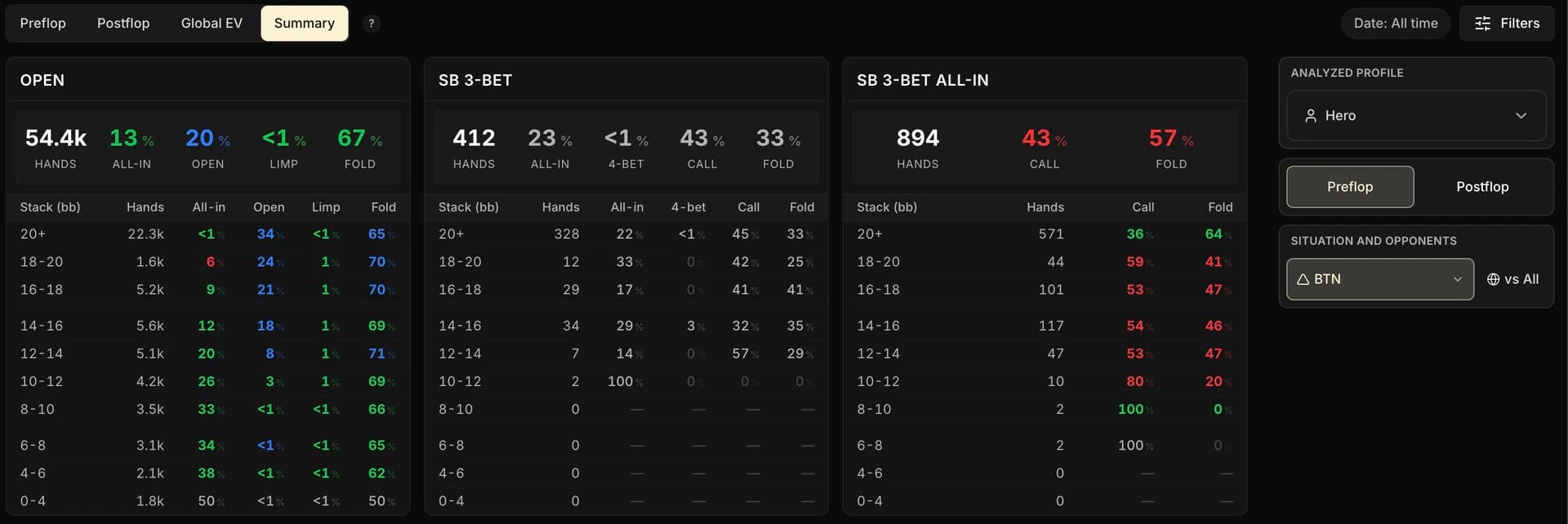
Selecciona una situación postflop: la zona principal muestra sus frecuencias detalladas por tipo de pot, con la misma lógica de comparación.
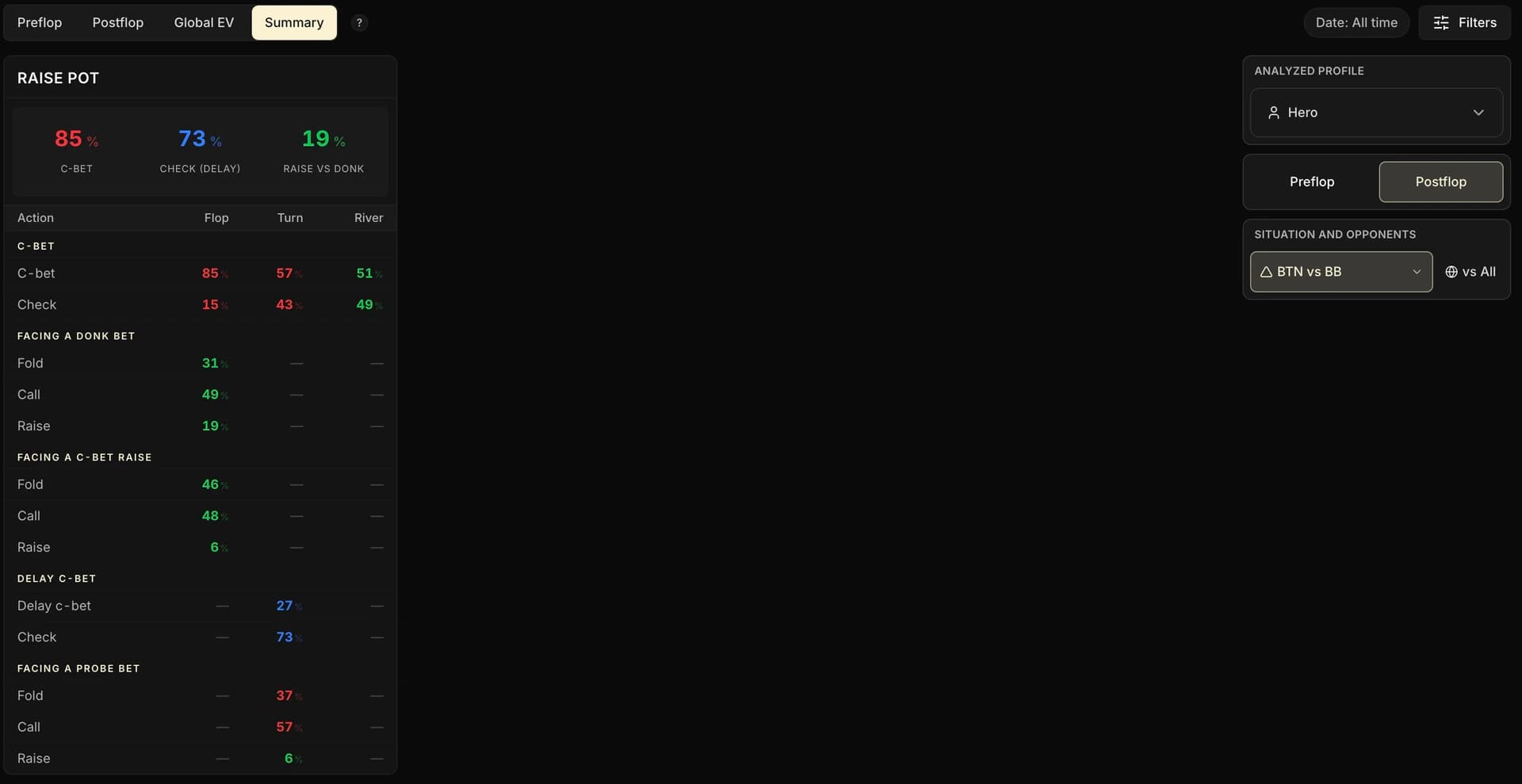
Las tres vistas se complementan: el Resumen para la visión de conjunto de un perfil, las cuadrículas preflop para el detalle por profundidad de stack, las situaciones postflop para el detalle por tipo de pot.
8. Lo que hay que recordar
La pestaña Síntesis reúne el perfil de juego completo de un jugador, seas tú o un perfil del pool, en un tablero comparado con tus referencias.
• La Síntesis no calcula nada nuevo: retoma automáticamente las configuraciones de tus pestañas Preflop y Postflop.
• La vista Resumen es un tablero personalizable, que puedes mostrar para ti, los Fish, los Regs, un tag o un jugador concreto.
• Los colores muestran la desviación respecto a la referencia.
- Verde: en el objetivo
- Rojo: demasiado agresivo
- Azul: demasiado pasivo
Tus tablas sirven de referencia en preflop, y los Regs en postflop.
• Las cuadrículas preflop y las situaciones postflop permiten afinar el análisis por profundidad de stack y por tipo de pot.
Ya hemos recorrido todo el Leak Finder. En el capítulo siguiente le llega el turno al método: priorizar tus leaks, estructurar tu trabajo y convertir el análisis en progreso medible.