L'onglet Synthèse
Passez au crible votre jeu ou celui du pool grâce à un tableau de bord entièrement personnalisable.

Gandalf
Co-fondateur de Poker Sciences

Pour terminer ce tour du Leak Finder, direction son quatrième et dernier onglet : Synthèse. Sa mission : afficher le profil de jeu complet d'un joueur en un seul tableau de bord : ses stats générales (VPIP, PFR, c-bet...), ses stats précises, le tout comparé à vos références et coloré selon l'écart.
Et quand on dit « un joueur », ce n'est pas seulement vous : le tableau peut basculer en un clic sur les Fish, les Regs, n'importe lequel de vos tags, ou un joueur précis.
C'est l'outil idéal pour prendre la température d'un profil : le vôtre comme celui du pool.
Cet onglet, directement inspiré de Hand2Note, s'adresse surtout aux joueurs avancés. Si vous êtes débutant ou intermédiaire, ne vous y attardez pas trop pour le moment : retenez simplement ce qu'il permet, et revenez-y lorsque vous aurez besoin d'analyses plus poussées.
Si vous avez connu l'ancien onglet Analyse : il a disparu sous cette forme. Ses trois panneaux de synthèse vivent désormais au plus près de chaque outil, dans la vue Résumé des onglets Préflop, Postflop et Global EV, présentés dans les chapitres précédents.
L'onglet Synthèse, lui, est un outil différent, que nous découvrons dans ce chapitre.
1. Le tour de l'onglet
L'onglet s'organise en deux zones : la zone principale à gauche, et la sidebar à droite.
Ce qui s'affiche dans la zone principale dépend de votre sélection dans le menu Situation et adversaires de la sidebar :
- La première entrée, Résumé, ouvre le tableau de bord. C'est le cœur de l'onglet, et l'essentiel de ce chapitre.
- Les entrées suivantes ouvrent des vues par situation : une position préflop affiche sa grille par tranche de stack, une situation postflop affiche ses fréquences par type de pot. Nous les verrons en fin de chapitre.
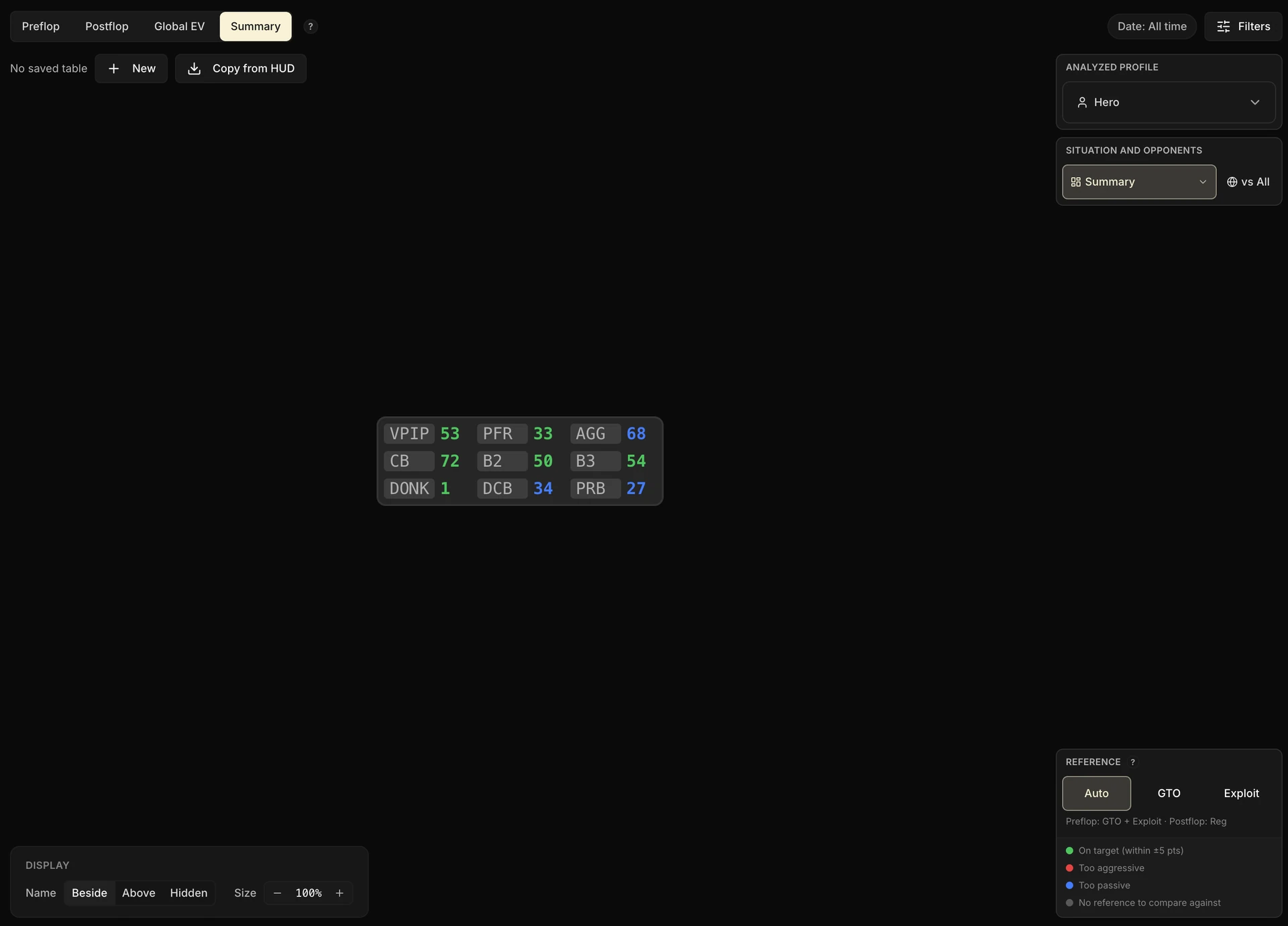
La sidebar, de haut en bas :
- Profil analysé : le joueur dont le tableau affiche les stats. Vous par défaut, mais aussi Fish, Reg, un tag personnalisé ou un joueur précis.
- Situation et adversaires : le sélecteur de vue dont on vient de parler, accompagné du filtre Vs (le type d'adversaire affronté, comme dans les autres onglets).
- Le toggle Préflop / Postflop, utilisé par les vues par situation (il disparaît sur la vue Résumé).
- Tout en bas, la carte Référence, sur laquelle nous reviendrons : c'est elle qui pilote les couleurs.
À la première ouverture, l'onglet n'affiche pas le Résumé mais une grille préflop (celle du BTN). Sélectionnez Résumé dans le menu Situation et adversaires pour ouvrir le tableau de bord.
2. La Synthèse résume vos onglets Préflop et Postflop
Avant d'aller plus loin, un point essentiel pour bien comprendre cet onglet : la Synthèse ne calcule rien qui lui soit propre.
Elle se contente de relire ce que les onglets Préflop et Postflop exposent déjà, puis de le remettre en forme dans un tableau de bord.
Tout ce que vous configurez dans ces deux onglets remonte automatiquement dans la Synthèse. Vous n'avez rien à refaire ici.
En postflop : vos situations personnalisées
Le menu Situation et adversaires reprend exactement les mêmes sections que l'onglet Postflop (3-max BTN vs BB, 3-max BTN multiway, HU SB...), situations Poker Sciences et vos situations personnalisées comprises.
Créez une situation dans l'onglet Postflop, et vous la retrouvez ici, avec ses fréquences déjà comparées aux Regs.
En préflop : vos situations, vos tranches de stack, vos sizings
Les grilles préflop lisent vos tranches de stack et vos sizings, tels que vous les avez définis dans l'onglet Préflop.
Découpez vos tranches autrement : les lignes de la grille suivent. Ajoutez un sizing d'open : il devient une colonne de plus.
Et vos situations préflop personnalisées remontent elles aussi. Elles se rangent automatiquement sous la bonne position parente, d'après les actions qui précèdent votre décision : si le Bouton est couché, votre situation ira sous « BB vs SB » ; s'il est entré dans le coup, sous « BB vs BTN ».
Vos situations peuvent se recouper, et ce n'est pas un problème. Si vous créez « BB face au Bouton » sans préciser la taille de l'open, elle contiendra les mêmes mains que la situation « BB vs BTN open 2x » de Poker Sciences.
Les deux s'affichent simplement côte à côte, chacune avec son propre compteur de mains et sa propre référence. Rien n'est additionné : ce sont deux lectures d'une même population, pas un total.
Retenez surtout ceci : plus vos onglets Préflop et Postflop sont soignés, plus la Synthèse est riche. Les deux travaillent ensemble.
3. La vue Résumé : votre profil en un tableau de bord
Le Résumé est un tableau de cases : chaque case affiche le nom d'une stat et sa valeur, colorée selon l'écart à la référence.
Par défaut, le tableau propose une grille de 9 stats essentielles :
- VPIP, PFR, Agression postflop : le squelette préflop et l'agressivité globale.
- C-bet flop, 2-barrel, 3-barrel : l'agression postflop, street par street.
- Donk bet, Delay c-bet, Probe bet : les lignes postflop moins standards.
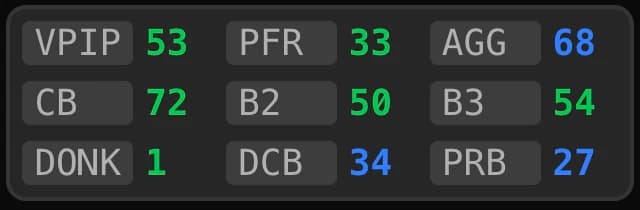
En un coup d'œil : vos fréquences clés, et si elles sont dans la cible.
Le même moteur que le HUD par adversaire
Si vous utilisez déjà le HUD par adversaire (configuré dans l'onglet Joueurs), vous êtes en terrain connu : le Résumé reprend exactement le même système de panneaux, de sections et de cases, avec la même expérience d'édition.
Vous pouvez d'ailleurs partir directement de votre HUD grâce au bouton Copier depuis HUD, qui recopie sa configuration dans une nouvelle configuration de Synthèse.
Dernier point avant de personnaliser : ce tableau vous suit partout. Vous le retrouverez notamment dans la fiche de chaque joueur (onglet Joueurs), en lecture seule, avec les chiffres du joueur consulté.
4. Personnaliser le tableau
La grille par défaut n'est qu'un point de départ : tout se modifie, directement sur le tableau.
Ajouter une stat
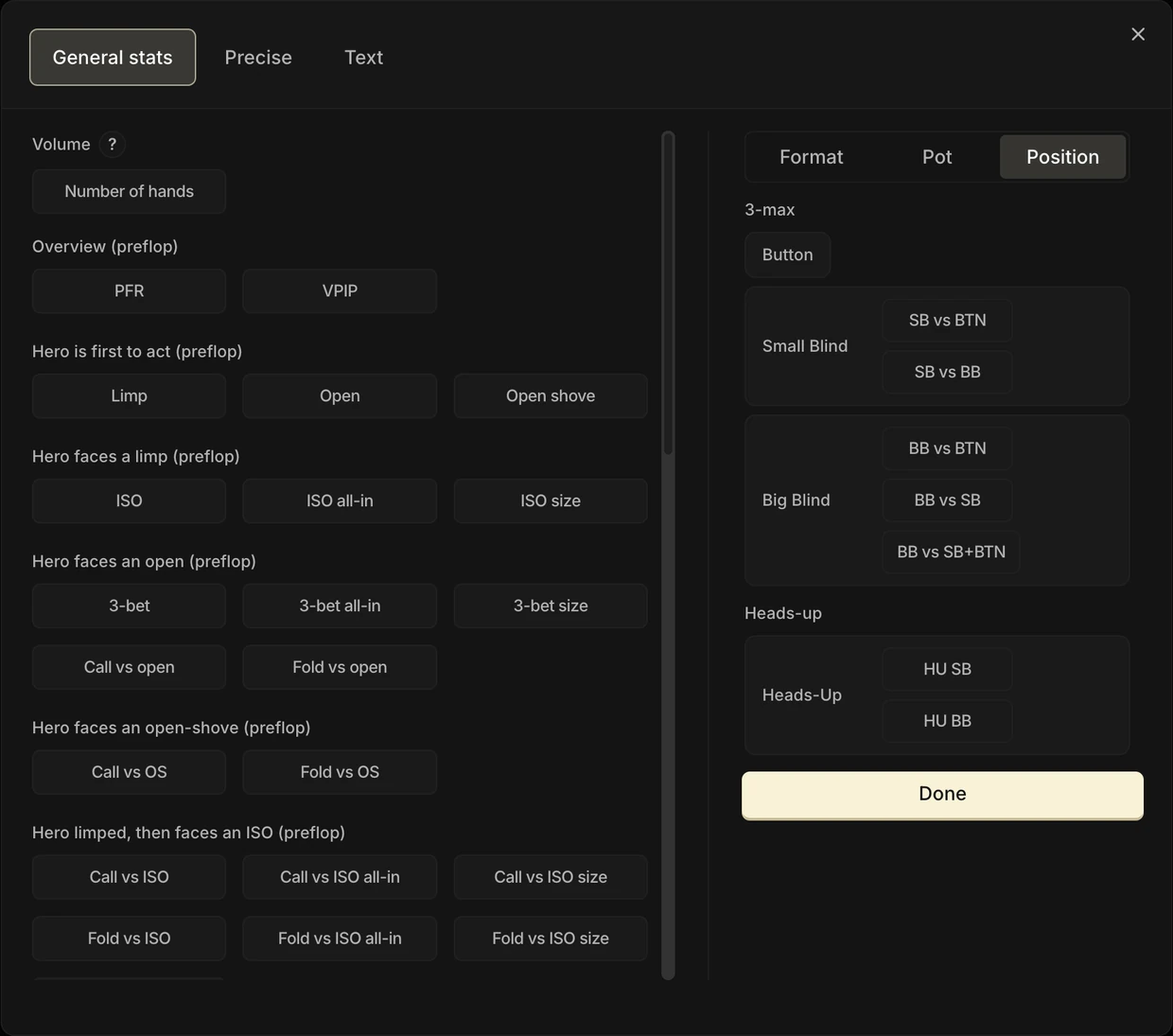
Cliquez sur le + d'une case vide : le catalogue de stats s'ouvre, organisé en trois onglets :
| Onglet | Ce qu'on y trouve |
|---|---|
| Stats générales | Toutes les stats du tracker : VPIP, PFR, c-bet, fold vs bet... Elles sont groupées par situation de décision : Vue d'ensemble, Hero est premier à parler, Hero fait face à un limp, à une open ou à un open-shove, puis l'agression et la défense postflop. |
| Précis | Des stats sur mesure, définies par une ligne d'action exacte. Par exemple : fold en BB face à un open 2x du BTN à 20 bb+. C'est le même système que les stats précises du HUD. |
| Texte | Une case de texte libre. Utilisez-la pour titrer une zone du tableau ou vous laisser une note. |
La liste des stats générales s'ouvre sur une section Volume, qui ne contient qu'un bouton : Nombre de mains. Cette case affiche le nombre de mains du profil analysé sous les filtres de la page, et reste unique par panneau.
À droite, la colonne de restriction s'applique à la stat que vous êtes en train de poser, en trois sous-onglets : Format (3-max, Heads-up), Pot (Raise Pot, Limp Pot, ISO Pot, 3-bet Pot) et Position.
Une pastille signale un sous-onglet qui restreint quelque chose. Et le sous-onglet Pot se grise dès que la stat cochée est préflop : à ce stade, le type de pot est déjà dans la stat.
La restriction est attachée à la case, pas à la stat : rien ne vous empêche de poser deux fois le C-bet, une fois restreint au 3-max et une fois au Heads-up.
Un clic dans la liste coche la stat, il ne pose rien tout de suite. C'est le bouton en bas à droite qui valide et referme le catalogue : vous voyez donc votre stat sélectionnée, et vos restrictions s'y appliquer, avant de valider.
Modifier, supprimer, déplacer
Un clic sur une case la sélectionne : une carte apparaît en bas de l'écran pour modifier la stat ou supprimer la case.
Pour réorganiser, c'est du glisser-déposer : déplacez une case vers une autre cellule, ou même vers l'onglet d'une autre section pour l'y envoyer.
La structure au clic droit
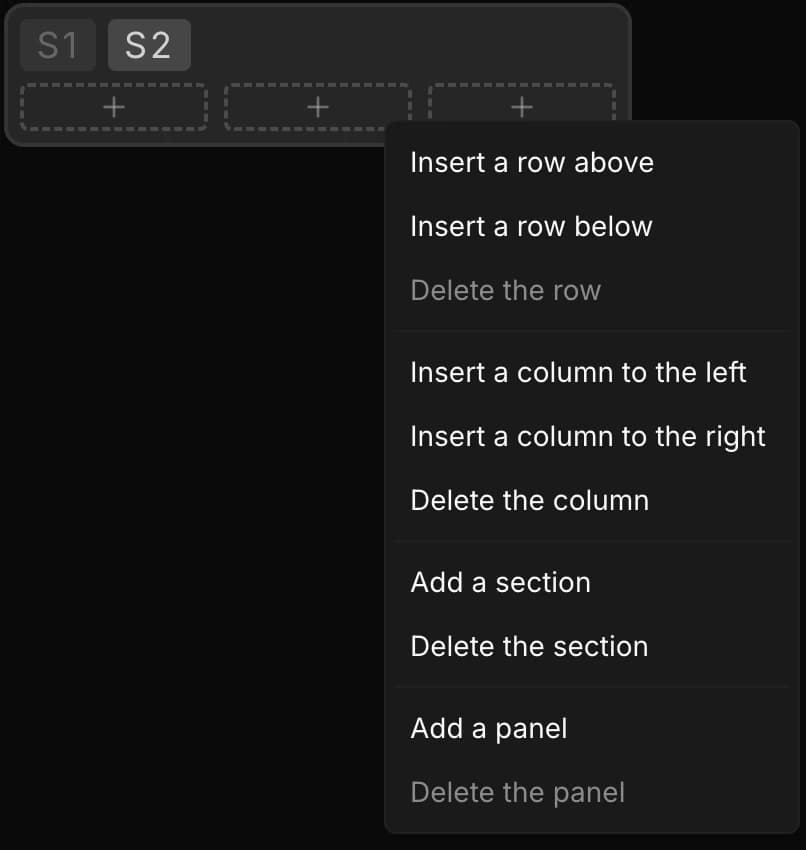
La structure du tableau (lignes, colonnes, sections, panneaux) se modifie au clic droit :
- sur une grille : insérer ou supprimer une ligne ou une colonne ;
- sur les onglets d'un panneau : ajouter ou supprimer une section (les sections sont des onglets à l'intérieur d'un panneau) ;
- sur le fond de la vue : ajouter un nouveau panneau.
C'est ce que rappelle l'astuce affichée dans l'outil : « Clic droit à différents endroits sur les blocs du tableau pour ajouter ou supprimer des lignes, des colonnes, des sections ou des blocs. »
Les réglages d'affichage
En bas de l'écran, la carte Affichage ajuste la présentation du tableau :
- Nom : le nom de chaque stat s'affiche À côté de la valeur, Au-dessus, ou reste Masqué.
- Taille : un zoom de 50 à 200 % pour adapter le tableau à votre écran.
Plusieurs configurations enregistrées
Enfin, vous n'êtes pas limité à une seule disposition. La barre au-dessus du Résumé gère une bibliothèque de configurations nommées : Nouveau, Copier depuis HUD, Renommer, Dupliquer, Supprimer.
Chaque entrée mémorise toute votre mise en page : l'ensemble de vos panneaux, leurs sections et leurs cases. Ce n'est donc pas « un tableau », mais une configuration complète de la vue Résumé.
Vous pouvez par exemple entretenir une configuration « Vue d'ensemble », une configuration « Agression postflop » et une autre dédiée à vos points faibles du moment, puis basculer de l'une à l'autre en un clic.

5. Les couleurs : l'écart à la référence
Une valeur brute ne dit pas grand-chose : 22 % de 3-bet en BB, c'est beaucoup ou pas assez ?
C'est pourquoi chaque case du Résumé est comparée à une référence, et colorée selon l'écart.
La référence se choisit dans la carte Référence, en bas de la sidebar : Auto, GTO ou Exploit.
- En préflop, la comparaison se fait à vos ranges de référence : GTO ou Exploit, qu'il s'agisse des ranges Poker Sciences ou de vos ranges personnalisées. Le mode Auto choisit pour vous : Exploit face aux Fish, GTO face aux Regs.
- En postflop, la comparaison se fait toujours aux Regs de votre limite, exactement comme dans l'onglet Postflop.
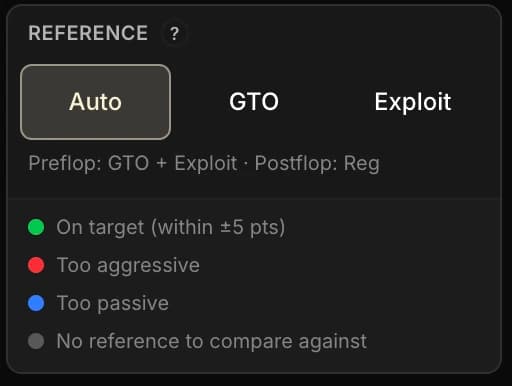
Le code couleur
| Couleur | Lecture |
|---|---|
| Vert | Dans la cible : la fréquence est à ±5 points de la référence. |
| Rouge | Trop agressif par rapport à la référence. |
| Bleu | Trop passif par rapport à la référence. |
| Gris / neutre | Pas de référence pour comparer, ou échantillon trop faible pour colorer. |
Les cases Précis ont aussi leur référence : GTO pour une ligne préflop, Regs pour une ligne postflop. Petite particularité : leur valeur s'affiche immédiatement, mais la couleur peut arriver avec un léger différé, le temps que la référence soit calculée.
Comme partout dans le Leak Finder, la couleur est un signal, pas un verdict : un écart assumé à la référence peut être un exploit parfaitement volontaire.
6. Changer de profil : la température du pool
Jusqu'ici, le tableau affichait vos stats. Le sélecteur Profil analysé en haut de la sidebar change tout : basculez sur Fish, Reg, n'importe lequel de vos tags personnalisés, ou même un joueur précis, et le tableau entier se recalcule pour ce profil.
Les Regs de ma limite 3-bettent-ils plus que moi ? Et les Fish, à quelle fréquence donk bettent-ils ?
Ce genre de question trouve sa réponse en deux clics. C'est le moyen le plus rapide de prendre la température de votre pool, stat par stat.
Deux compléments importants :
- Le filtre Vs restreint les mains selon l'adversaire affronté (vs Fish, vs Reg...), comme dans les autres onglets.
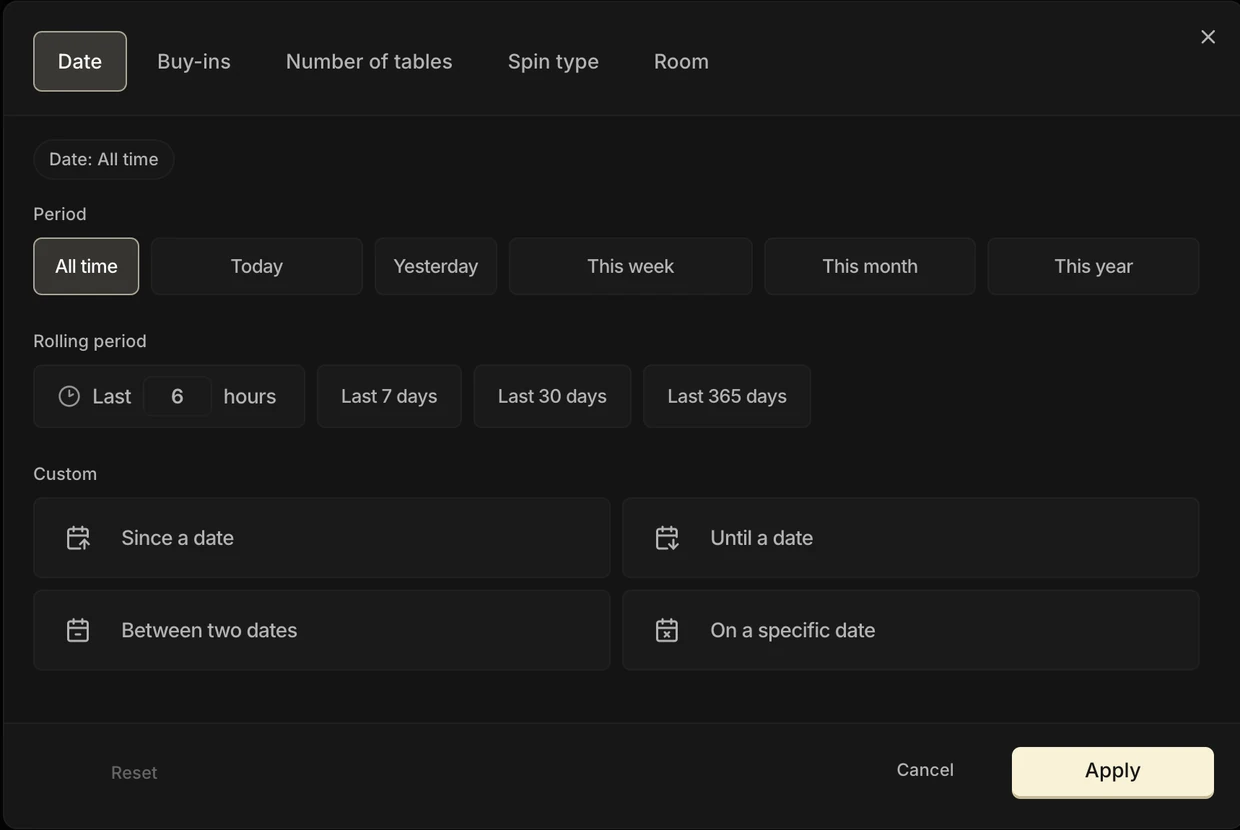
- Les filtres de la page (date, room, buy-ins...) s'appliquent à toutes les cases du tableau, stats Précis comprises.
Les survols : creuser sans changer de page
Chaque case du Résumé cache une deuxième couche d'information, accessible au survol :
- Une stat préflop affiche la range 13×13 correspondante : les mains qui composent la stat, avec la range de l'action mesurée.
- Une stat postflop affiche la force de main : avec quelles catégories de mains l'action est prise.
- Une case Précis affiche la range de la ligne d'action mesurée.
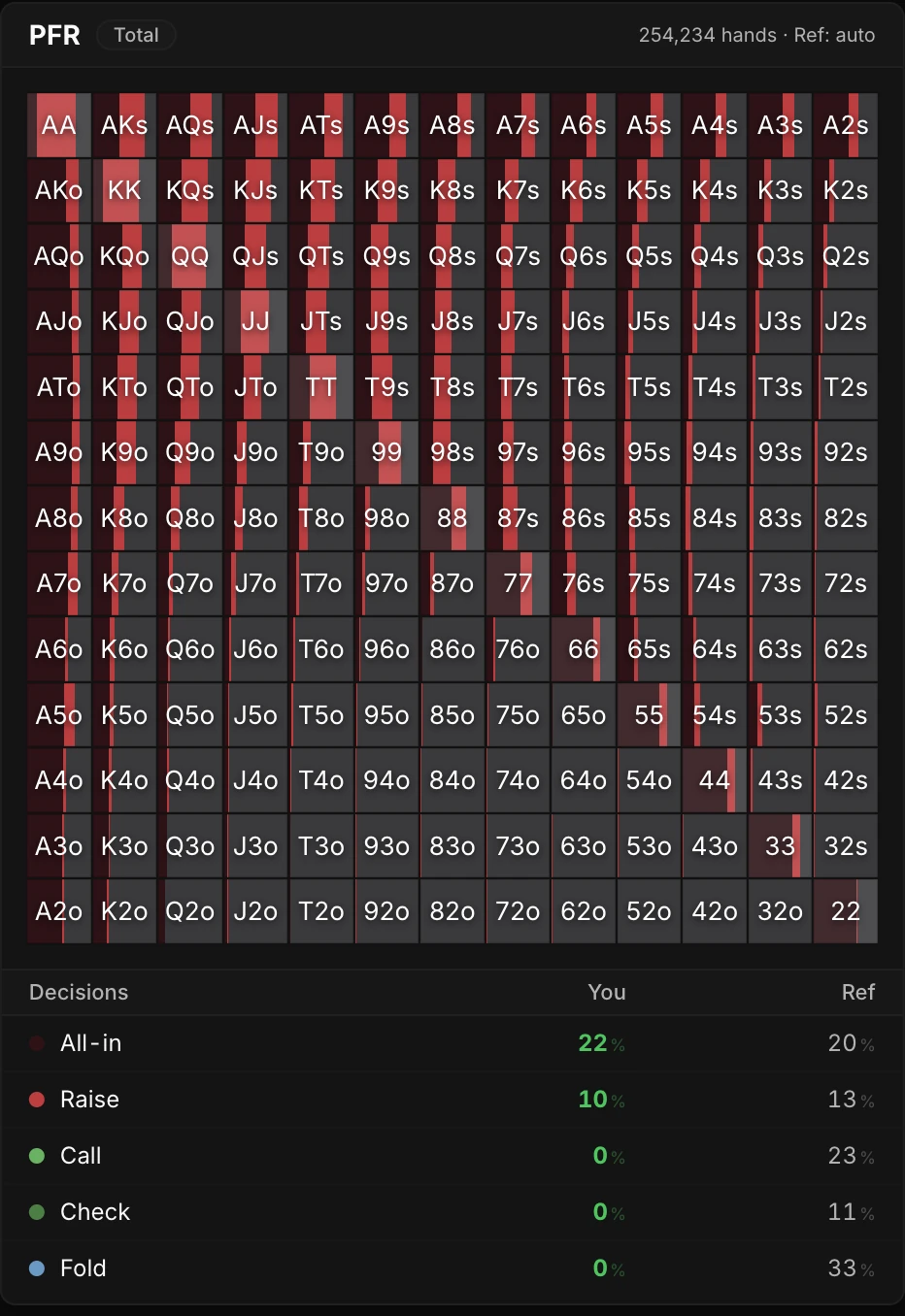
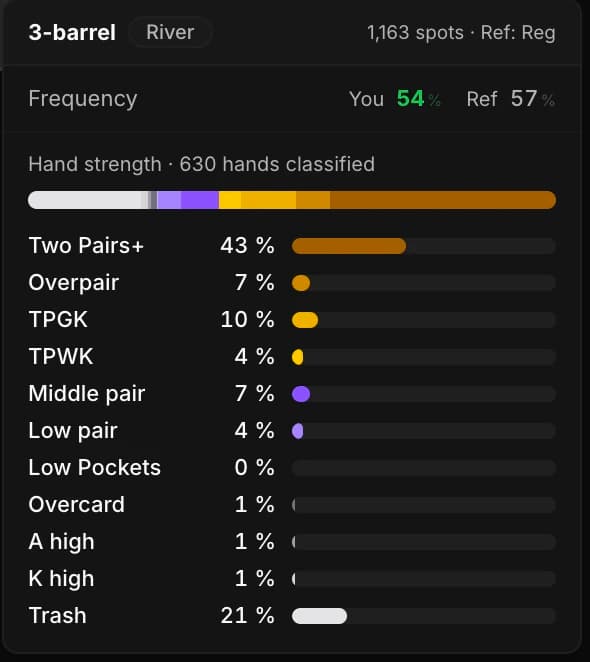
Le Résumé fonctionne ainsi comme un portail : la vue d'ensemble d'abord, puis, au survol, la composition détaillée de chaque stat.
7. Les autres vues : grilles préflop et situations postflop
Le menu Situation et adversaires ne contient pas que le Résumé : il liste aussi toutes les positions préflop et les situations postflop.
Sélectionnez une position préflop (BTN, SB vs BTN, SB vs BB, BB vs BTN, BB vs SB, HU SB, HU BB) : la zone principale affiche une grille croisant les tranches de stack et les actions de la position. Chaque fréquence y est colorée selon la référence, comme dans le Résumé.
C'est la vue idéale pour repérer à quelle profondeur de tapis une fréquence décroche.
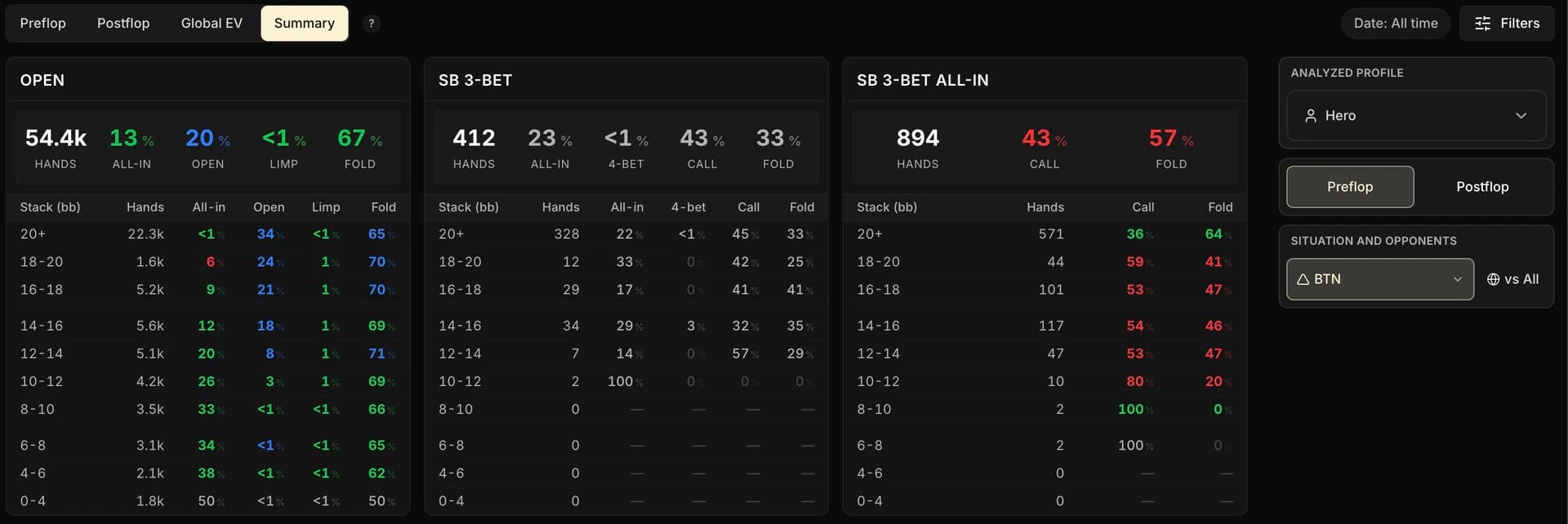
Sélectionnez une situation postflop : la zone principale affiche ses fréquences détaillées par type de pot, avec la même logique de comparaison.
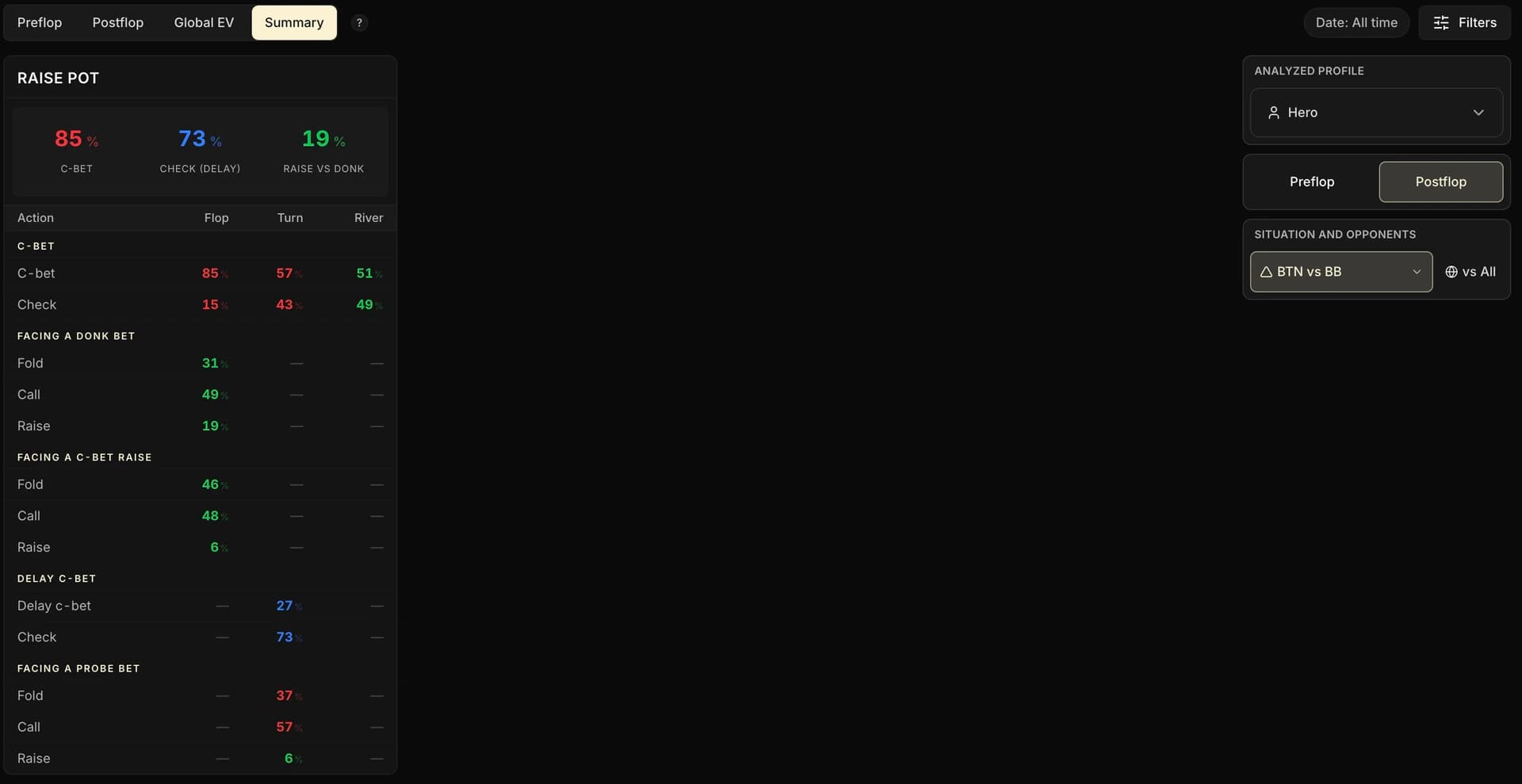
Les trois vues se complètent : le Résumé pour la vue d'ensemble d'un profil, les grilles préflop pour le détail par profondeur de tapis, les situations postflop pour le détail par type de pot.
8. Ce qu'il faut retenir
L'onglet Synthèse réunit le profil de jeu complet d'un joueur, que ce soit vous ou un profil du pool, dans un tableau de bord comparé à vos références.
• La Synthèse ne calcule rien de nouveau : elle reprend automatiquement les configurations de vos onglets Préflop et Postflop.
• La vue Résumé est un tableau de bord personnalisable, que vous pouvez afficher pour vous, les Fish, les Regs, un tag ou un joueur précis.
• Les couleurs montrent l'écart à la référence.
- Vert : dans la cible
- Rouge : trop agressif
- Bleu : trop passif
Vos ranges servent de référence en préflop, les Regs en postflop.
• Les grilles préflop et les situations postflop permettent d'affiner l'analyse par profondeur de tapis et par type de pot.
Nous avons maintenant fait le tour du Leak Finder. Au chapitre suivant, place à la méthode : prioriser vos leaks, structurer votre travail et transformer l'analyse en progression mesurable.