
Le HUD
Savoir à qui vous avez affaire, sans quitter la table des yeux.

Gandalf
Co-fondateur de Poker Sciences
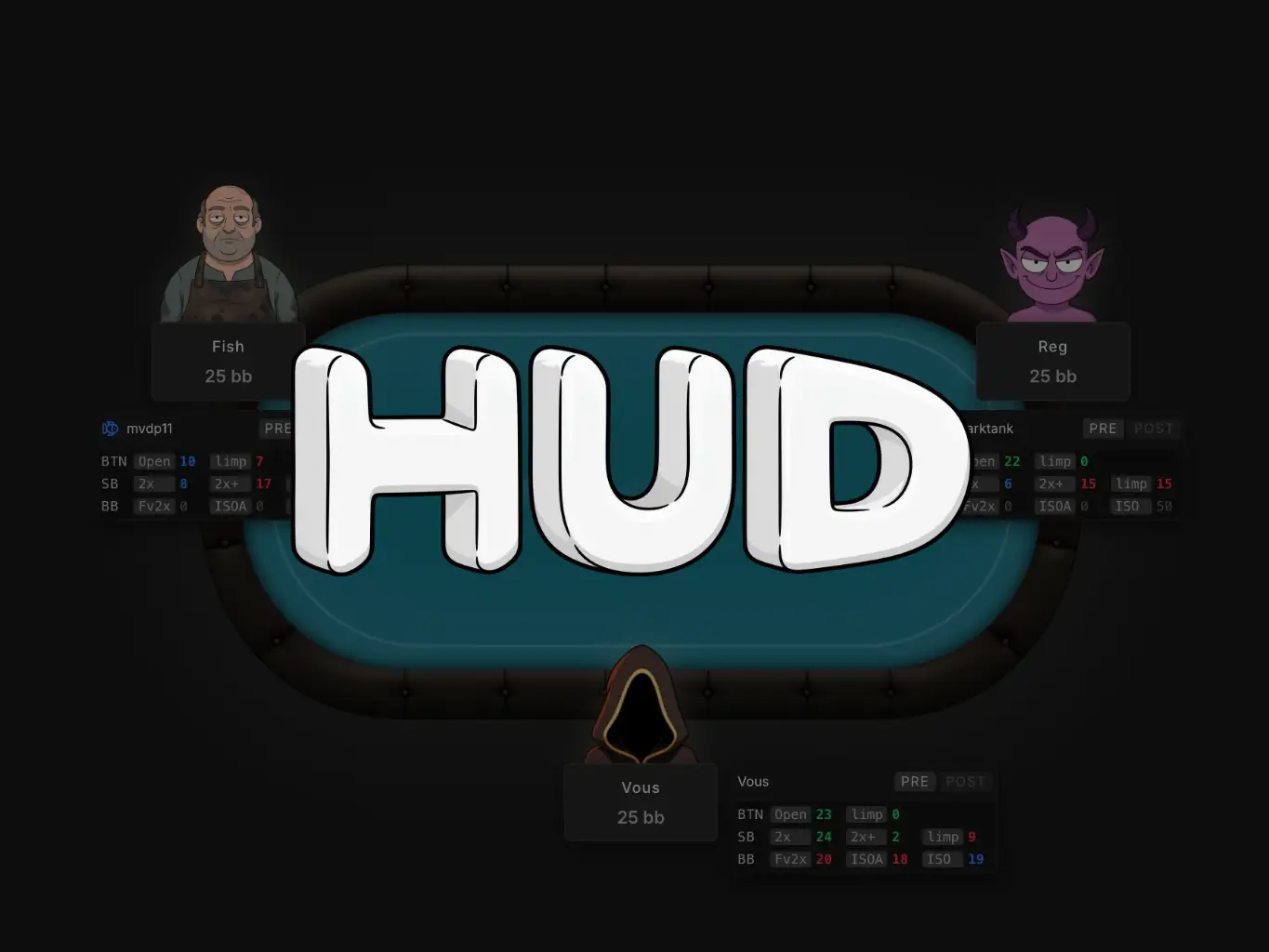
Le chapitre sur la page Joueurs l'annonçait : l'étude de vos adversaires allait s'enrichir d'un HUD en jeu.
Le voici.
Le HUD (Heads-Up Display) affiche, en temps réel et directement sur vos tables, un bloc de stats pour chaque adversaire assis en face de vous.
Vous choisissez les stats, leur disposition et leurs couleurs.
Poker Spin Tracker s'occupe du reste : détecter vos tables, reconnaître les joueurs, poser les blocs au bon endroit et mettre les chiffres à jour main après main.
Ce chapitre couvre l'essentiel : l'activer et connaître les rooms compatibles, construire votre HUD, et le lire sans tomber dans les pièges des petits échantillons.
Les rooms compatibles
Pour le moment, le HUD fonctionne sur quatre rooms :
| Room | Spins pris en charge |
|---|---|
| Winamax | Expresso |
| PokerStars | Spin & Go |
| Unibet | Power Spin |
| iPoker (PMU Poker) | Twister |
Deux absences notables, pour deux raisons différentes :
- GG Poker : les pseudos sont anonymisés à la source (vu au chapitre précédent) et les mains ne sont disponibles qu'après coup. Aucun HUD n'est possible sur cette room, quel que soit le tracker.
- Betclic : la room n'autorise pas les HUD, et n'écrit pas les mains en direct sur votre disque.
La règle générale : le HUD n'existe que là où la room écrit vos mains en direct et en autorise l'usage. Une room qui ne fournit l'historique qu'après la partie ne peut pas alimenter un affichage en temps réel.
Où le trouver, comment l'activer
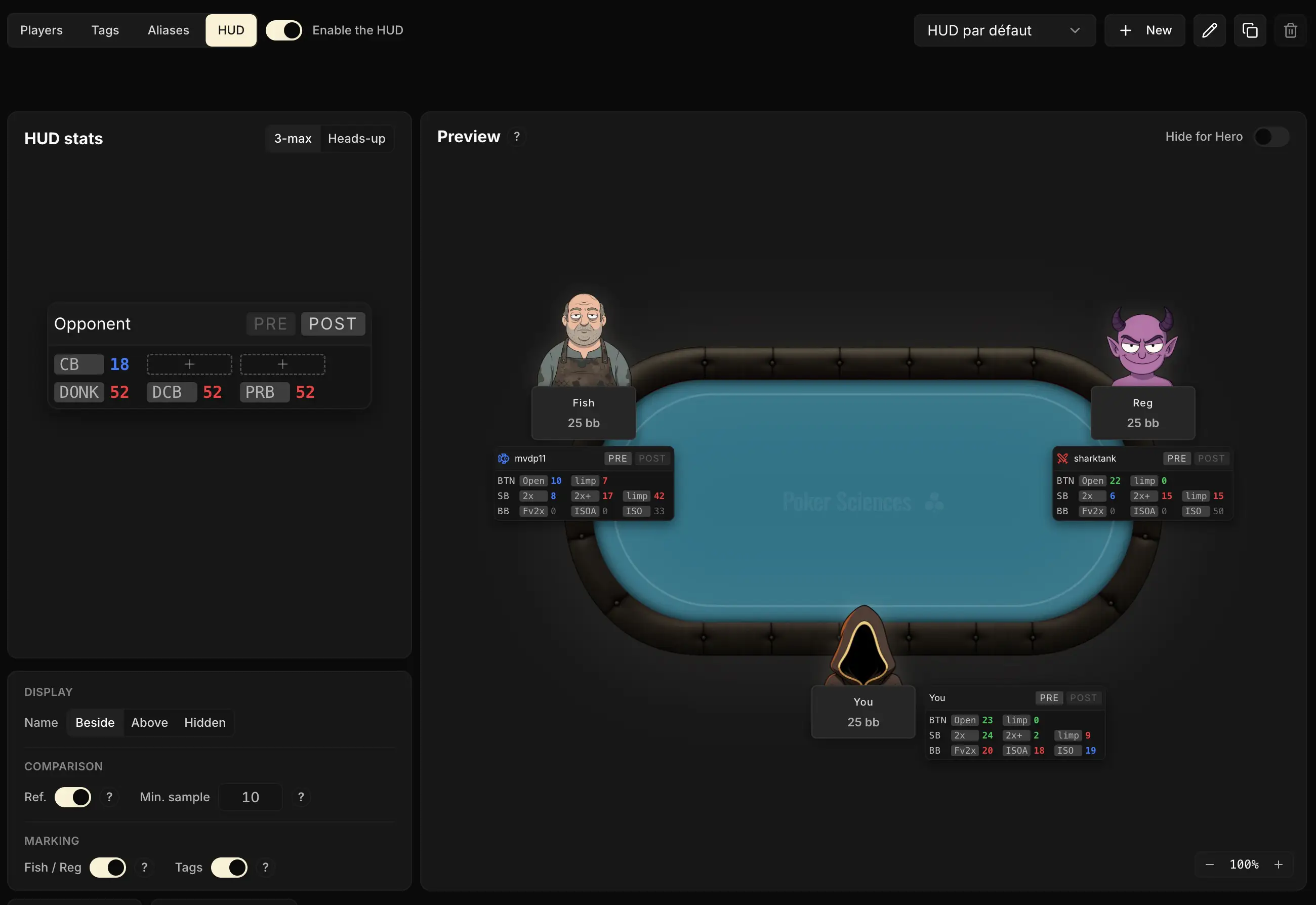
Le HUD se configure dans la page Joueurs , onglet HUD (capture en tête de chapitre).
Tout part de l'interrupteur Activer le HUD, en haut à gauche de la page : tant qu'il est éteint, rien ne s'affiche sur vos tables.
Ce dont il a besoin
Le HUD s'appuie sur l'import en direct (Importer ses premières mains) : Poker Spin Tracker doit surveiller le dossier où votre room écrit vos mains, exactement comme pour vos imports automatiques.
S'il manque quelque chose (aucun dossier surveillé, dossier introuvable, surveillance arrêtée), un bandeau en haut de l'onglet le signale, room par room, avec le bouton qui mène au bon réglage.
Sur macOS, le HUD demande en plus deux autorisations, présentées dans un encadré en haut de l'onglet :
- Accessibilité : pour positionner correctement les blocs sur vos tables.
- Lecture de l'écran : pour lire rapidement les pseudos de vos adversaires.
Le bouton Autoriser ouvre directement le bon panneau des Réglages du Mac. Si l'autorisation est déjà accordée mais pas encore prise en compte, le bouton Relancer redémarre l'application.
Le HUD n'est pas disponible sur Windows ARM ni sur Linux. Sur les Mac Intel et les Mac antérieurs à macOS 14, il fonctionne, mais les pseudos sont lus avec un délai : les blocs arrivent un peu plus tard en début de partie. L'onglet vous l'indique le cas échéant.

Construire son HUD
Un HUD prêt à l'emploi
Vous n'avez rien à construire pour commencer : Poker Spin Tracker livre un HUD volontairement sobre, une seule ligne de trois stats par adversaire (VPIP, PFR et AGG), affichées en chiffres seuls.
Il suffit largement pour vos premières sessions, et c'est une bonne base à enrichir.
Un bloc, des sections, des cases
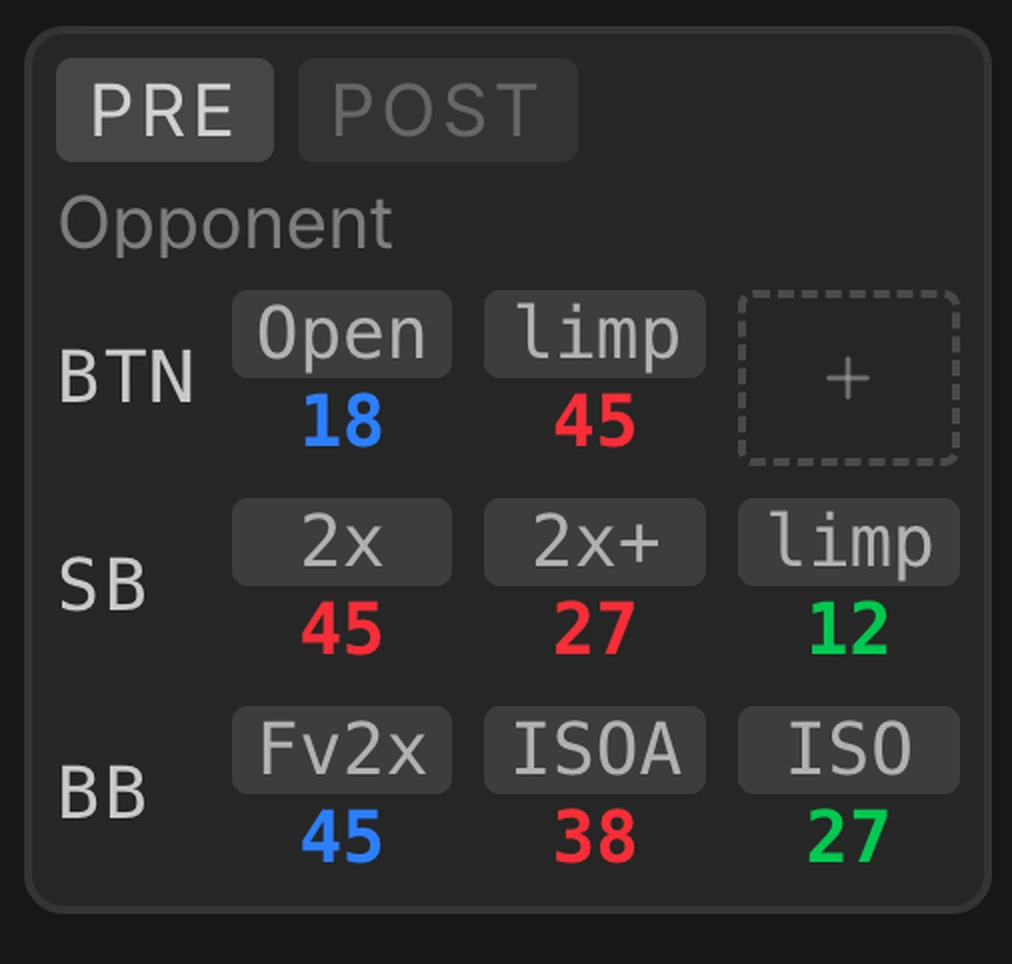
Un bloc HUD peut être découpé en sections, affichées comme des onglets à l'intérieur du bloc : une seule est visible à la fois, et vous basculez de l'une à l'autre d'un clic, même en jeu.
Chaque section est une grille libre dont vous choisissez les lignes et les colonnes.
Vous pouvez même poser plusieurs blocs par adversaire (les panneaux), chacun positionné où vous voulez.
Un seul HUD, ou un par format
Par défaut, le même HUD sert à toutes vos tables, et ses stats mélangent les mains 3-max et heads-up de chaque joueur.
Si vous préférez des stats différentes à trois joueurs et à deux, coupez le réglage Un seul HUD en 3-max et HU : vous configurez alors une grille 3-max et une grille heads-up, et Poker Spin Tracker bascule tout seul de l'une à l'autre dès qu'un joueur est éliminé.
Ajouter une stat
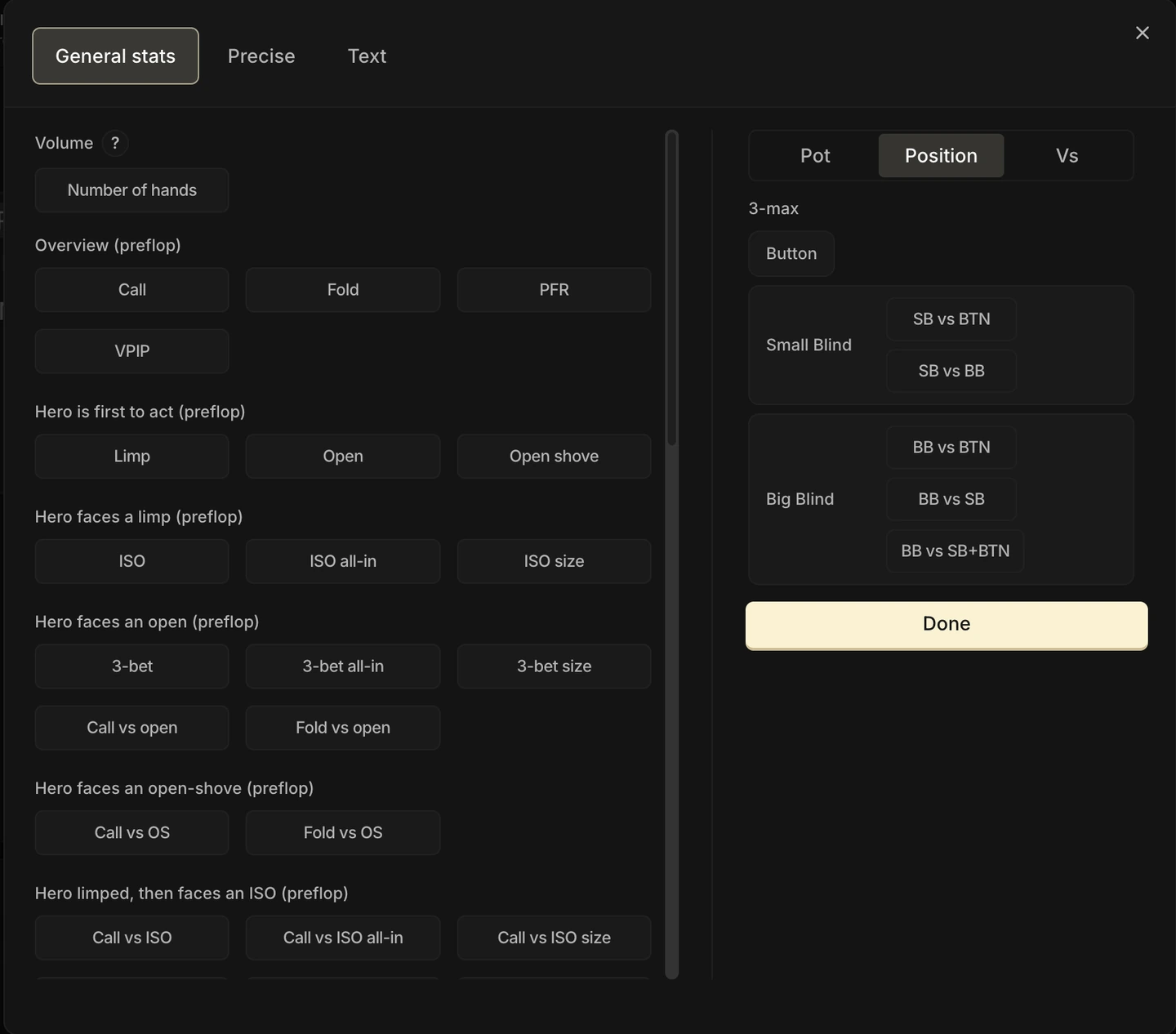
Cliquez sur le « + » d'une case vide : le catalogue s'ouvre, avec cinq onglets :
- Stats générales : le catalogue de stats classiques (VPIP, open, limp, c-bet, fold to steal, donk, AF…).
- Précis : une stat sur mesure, construite à partir d'une ligne d'action exacte (par exemple « SB open 2x, puis fold sur 3-bet »).
- Nombre de mains : le nombre de mains que vous avez jouées contre ce joueur.
- EV : ce que le joueur gagne ou perd en jetons, par main, par Spin ou au total.
- Texte : une case libre, sans chiffre, pour étiqueter une ligne ou titrer un groupe de stats, dans la couleur de votre choix.
Restreindre une stat
À droite du catalogue, chaque stat générale peut être limitée à une situation précise :
- Format : 3-max, heads-up, ou les deux. Le choix est libre : rien ne vous empêche de poser une stat heads-up dans votre HUD 3-max.
- Position du joueur.
- Type de pot et adversaire (face à un Fish, un Reg ou vous-même), pour les stats postflop.
- Stack effectif : un VPIP de 8 à 12 bb, un 3-bet à 20 bb et plus…
- Taille de la mise subie, pour les stats de défense : un fold vs c-bet de 25 à 50 % du pot, un fold vs open à 2 bb…
Chaque restriction découpe l'échantillon : un fold vs c-bet limité à une taille de mise et à une bande de stack ne compte plus qu'une fraction des situations. Gardez ces restrictions pour les stats fréquentes (on y revient plus bas).
Organiser la grille
Passez la souris sur une stat : une barre apparaît sous sa colonne et une autre à gauche de sa ligne. Leurs « + » insèrent une colonne ou une ligne à cet endroit précis, leur corbeille la supprime.
Au-dessus du bloc, + Section ajoute un onglet, et la rangée des panneaux porte + Panneau. La petite flèche de l'onglet d'un panneau ouvre ses gestes : Renommer, Masquer en jeu (le panneau reste éditable, mais ne s'affiche plus sur vos tables) et Supprimer.
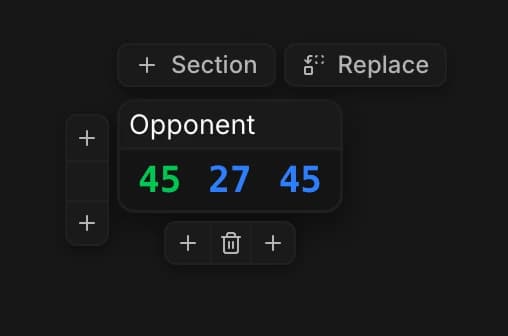
Le glisser-déposer déplace une stat de case en case, ou vers une autre section en la déposant sur son onglet. Une case de texte peut s'étendre sur plusieurs colonnes par la poignée de son bord droit, pour titrer tout un groupe.
Le clic droit sur une case copie sa stat, sa colonne ou sa ligne, puis la colle ailleurs : pratique pour dupliquer une rangée de stats déjà réglée.
Et chaque geste se défait : Annuler et Rétablir apparaissent en haut de l'éditeur dès la première modification (⌘Z sur Mac, Ctrl+Z sous Windows).
Remplacer un panneau
Le bouton Remplacer, au-dessus du bloc, fait prendre au panneau ouvert la place de n'importe quel autre panneau : un panneau de cette grille, de l'autre format, ou d'un autre de vos HUD. Il peut aussi remplacer toute la grille d'un coup.
C'est le moyen le plus rapide de recopier votre HUD 3-max dans votre HUD heads-up, ou de récupérer un panneau construit ailleurs.
Régler une case
Cliquez sur une stat du bloc : son inspecteur s'ouvre sous l'éditeur. Il réunit tout ce qui concerne cette case :
- Titre : le nom affiché au survol de la stat. Utile pour une stat Précis, dont le seul nom est sinon la description technique de sa ligne d'action. Videz le champ pour revenir au nom par défaut.
- Modifier rouvre le catalogue pour changer de stat, la corbeille la supprime.
- Fond : une couleur pour grouper visuellement vos stats, dans une palette de teintes neutres ou au sélecteur libre.
- Référence et Tolérance : la valeur à laquelle la stat se compare, et l'écart toléré avant que sa couleur change (5 points par défaut).
- Couleurs : les trois couleurs de l'échelle, propres à cette case.
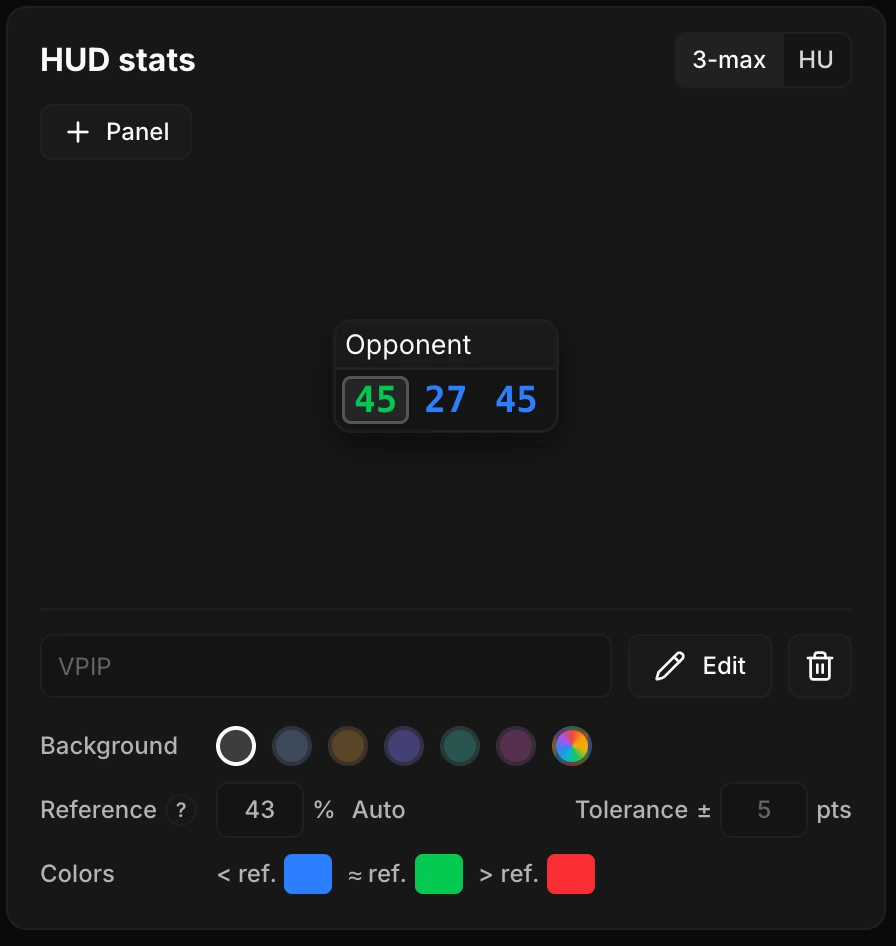
Par défaut, la référence est calculée automatiquement (on y revient dans la partie suivante) et s'affiche en gris. Saisissez un autre chiffre pour imposer la vôtre ; le bouton Auto rétablit le calcul.
Une case EV n'a pas de référence calculée : posez la vôtre en jetons pour qu'elle se colore.
À droite de l'éditeur, l'aperçu pose votre bloc sur une table factice avec de vrais joueurs de votre base (un fish et un reg que vous avez beaucoup croisés) : vous composez votre HUD en voyant immédiatement ce qu'il donnera en jeu, avec de vraies valeurs.
Votre propre bloc
Par défaut, le HUD affiche aussi un bloc pour vous, avec les mêmes stats que celles de vos adversaires : la comparaison directe, à l'écran, entre votre jeu et le leur. L'interrupteur Masquer pour Hero, dans l'aperçu, permet de le retirer.
Les réglages
Sous l'éditeur, la carte Réglages se divise en deux onglets. Affichage règle l'apparence de tous vos blocs :
- Nom des stats : à côté du chiffre, au-dessus, ou masqué (chiffres seuls).
- Taille des chiffres, et écart entre colonnes et entre lignes, pour un bloc plus compact ou plus aéré.
- Couleur des chiffres : le blanc des valeurs neutres et le gris des petits échantillons.
- Stats en couleur : active ou coupe la comparaison à la référence.
- Pseudo et Nombre de mains, affiché au bout de la ligne du pseudo.
- Logo Fish / Reg et Pastilles de tags, coupés par défaut.
- HUD transparent : les blocs s'estompent au repos et retrouvent leur opacité au survol, avec une opacité réglable.
L'onglet Calcul des stats décide de ce que mesurent les chiffres :
- Un seul HUD en 3-max et HU, vu plus haut.
- Période : limitez les stats aux X derniers jours, pour lire le jeu actuel d'un adversaire plutôt que celui d'il y a un an. Laissez le champ vide pour tout l'historique.
- Stat grisée sous N occurrences, détaillée plus bas.
Plusieurs HUD nommés
Vos HUD vivent dans une petite bibliothèque, en haut à droite de la page Joueurs. Le menu déroulant bascule de l'un à l'autre (Nouveau HUD, tout en bas de la liste, en crée un), et le bouton ⋯ ouvre Dupliquer, Partager, Renommer et Supprimer.
Le HUD sélectionné est à la fois celui que vous éditez et celui affiché en jeu : pratique pour tester une variante sans toucher à votre configuration principale.

Partager un HUD
Partager envoie votre HUD à d'autres joueurs, par leur pseudo : un coach à ses élèves, un groupe de travail entre eux. Le destinataire le retrouve dans sa bibliothèque et, s'il l'accepte, il devient son HUD actif.
Seules les stats et leur disposition voyagent : la position de vos blocs sur vos tables reste la vôtre.
Repartir de zéro
En bas de l'onglet, trois boutons : Réinitialiser le HUD remet ses stats et sa disposition d'origine, Réinitialiser les blocs remet leur place et leur taille d'origine sur vos tables, et Recalculer les stats reconstruit toutes les valeurs depuis vos mains, en arrière-plan.
Sur vos tables : ce qui se passe tout seul
Une fois le HUD activé, vous n'avez aucun geste à faire en début de session.
Dès qu'une fenêtre de table s'ouvre, Poker Spin Tracker la détecte et démarre l'import en direct, quelques secondes avant la première main.
Il lit aussi les pseudos affichés à l'écran : les blocs apparaissent dès le début de la première main, avec l'historique complet que vous avez sur chaque joueur, sans attendre qu'une main soit jouée.
Les blocs sont ancrés à la fenêtre de la table : déplacez la table, ils suivent. Chaque table reçoit ses blocs, même en grosse session de multi-tabling.
Ajuster la position et la taille
Glissez un bloc pour le repositionner, tirez la poignée en bas à droite pour le redimensionner.
Les réglages sont mémorisés par room : placez vos blocs une fois, ils valent pour toutes vos tables, de toutes vos sessions.
Une fois vos blocs bien placés, verrouillez-les : au survol d'un bloc, un cadenas apparaît à côté de la poignée. Un clic fige tous vos blocs, sur toutes vos tables, pour qu'un clic de trop en pleine main ne les déplace plus. Un second clic les libère.
Des valeurs vivantes
Chaque stat affiche l'historique complet du joueur, session en cours comprise (ou la période choisie dans les réglages), et se met à jour à chaque nouvelle main. Quand un joueur saute, son bloc disparaît.
Passez la souris sur un chiffre pour afficher le nom de la stat, ses filtres et, entre parenthèses, le nombre d'occurrences sur lequel elle est calculée.
Les couleurs des valeurs comparent chaque stat à une référence, exactement comme dans le Leak Finder : préflop face aux ranges GTO de référence, postflop face à la moyenne des regs.
- Vert : dans la cible (±5 points)
- Rouge : trop agressif
- Bleu : trop passif
Des couleurs à votre main
Ce comportement est celui par défaut, et tout se personnalise, du réglage général jusqu'à la case :
- Les trois couleurs, pour tout le logiciel : dans Mon compte › Préférences, carte Couleurs des écarts. Elles s'appliquent au HUD comme à la Synthèse du Leak Finder.
- Les trois couleurs d'une seule case : dans son inspecteur, rangée Couleurs. Pratique pour distinguer d'un coup d'œil une famille de stats.
- La référence d'une case : remplacez la valeur calculée par la vôtre (votre propre cible d'exploitation, par exemple), et la stat se colore par rapport à elle.
- La tolérance d'une case : 5 points par défaut. Élargissez-la pour une stat qui varie beaucoup, resserrez-la pour une stat que vous voulez surveiller de près.
- Le blanc et le gris des chiffres non comparés : réglage Couleur des chiffres.
Et si vous préférez un HUD sans jugement, coupez Stats en couleur : seules les cases à référence personnelle restent colorées.
Catégories, tags et notes
Une fois le logo Fish / Reg et les pastilles de tags allumés dans les réglages, chaque pseudo est précédé du logo de sa catégorie ( fish, reg, selon Fish ou Reg ?) et des pastilles de vos tags personnalisés (Vos tags adversaires). Un reg au score GTO supérieur à 90 porte même une couronne sur ses épées.
Un clic sur la pastille de tags, en haut à gauche du bloc, ouvre un menu pour changer sa catégorie ou lui poser un tag, sans quitter la table.
Sur PokerStars, logo et pastilles ne s'affichent pas en jeu : la room ne l'autorise pas. Ils restent visibles partout ailleurs, dans la page Joueurs comme dans la Review.
Le parchemin à côté du pseudo signale une note : doré quand le joueur en a une, discret au survol sinon. Un clic dessus permet de lire ou d'écrire une note en pleine partie.
Enfin, cliquez sur un pseudo : une fiche joueur compacte s'ouvre à côté du bloc, la même que dans la page Joueurs, sans jamais voler le focus de votre client de poker. Éloignez le curseur, elle se referme.

Les pièges des petits échantillons
En Spin, vous croisez la plupart de vos adversaires sur une poignée de mains : quelques dizaines au mieux, souvent moins.
À cette échelle, beaucoup de chiffres affichés ne veulent presque rien dire.
Une stat est une fraction, et tout dépend de son dénominateur. Le VPIP avance à chaque main : quelques dizaines suffisent à dessiner un profil.
Un « fold vs 3-bet » n'avance que quand la situation se produit. Sur le même volume, il repose souvent sur deux ou trois occurrences.
Deux garde-fous vous protègent :
- Bloc grisé : sous 20 mains vues sur un joueur, toutes ses valeurs s'affichent en gris. Lisibles, mais à prendre avec des pincettes, et sans couleur de comparaison.
- Stat grisée : le réglage Stat grisée sous grise chaque stat individuellement tant que son nombre d'occurrences est trop faible (10 par défaut, ajustable). Un VPIP mesuré sur 200 mains reste blanc pendant qu'un « fold vs barrel » vu 2 fois passe gris.
Et une stat sans la moindre occurrence affiche simplement un tiret « - ».
Affichez le nombre de mains que vous avez jouées contre chaque joueur, tout votre historique compris : en case (onglet Nombre de mains du catalogue), ou au bout de la ligne du pseudo (réglage Nombre de mains). C'est le chiffre qui vous dit à quel point croire les autres, et il n'est jamais grisé.
Les garde-fous ne font pas tout : trois biais guettent toute lecture de HUD.
Les extrêmes mécaniques
Sur deux occurrences, une stat ne peut afficher que 0 %, 50 % ou 100 %.
Vous voyez un 100 %, et vous vous dites :
Il a foldé deux fois sur mon 3-bet, j'ai trouvé ma victime.
Non : vous avez vu deux folds. Beaucoup de joueurs parfaitement corrects afficheraient le même 100 % après deux occurrences.
Les valeurs extrêmes sont la norme des petits échantillons, pas un signal.
La variance d'échantillon
Même une stat fréquente fluctue fortement au début. Un joueur au VPIP réel de 25 % peut très bien afficher 40 % après 20 mains, simplement parce qu'il a reçu une série de mains jouables.
L'ordre de grandeur à retenir : à 20 mains, un VPIP se lit à ±20 points près ; il faut quelques centaines de mains pour le lire à ±5 points.
Le biais de confirmation
Une image se forme vite : un bluff montré, deux limps, et l'étiquette est posée.
Ensuite, on lit les stats dans le sens de l'étiquette : le VPIP à 70 % « confirme » le maniaque, le fold à 100 % « confirme » la victime.
Les stats devraient tester vos impressions, pas les décorer. Plus une stat est rare, plus elle demande de mains : en jeu, fiez-vous d'abord aux stats fréquentes, et gardez les lectures fines pour les vrais échantillons.

En jeu, privilégiez les stats générales
Votre HUD n'analyse qu'un seul joueur à la fois : c'est sa force (l'information est personnalisée) et sa limite (l'échantillon est minuscule).
C'est toute la différence avec vos analyses hors des tables.
Dans le Leak Finder, quand vous étudiez les Fish ou les Regs, vous agrégez les mains de centaines de joueurs sous un même tag : même une stat très précise finit par reposer sur un échantillon solide.
Sur un seul adversaire, elle n'en aura presque jamais un.
Une stat précise construite dans l'onglet Précis reste pertinente en jeu si sa situation revient presque à chaque main, comme un sizing d'open.
Même chose pour les restrictions : un VPIP limité à une bande de stack se remplit vite, un fold vs c-bet limité à une taille de mise beaucoup moins. Une ligne d'action rare restera grise, ou trompeuse, sur la quasi-totalité de vos adversaires.
En jeu : des stats générales et fréquentes (VPIP, open, limp, c-bet…), qui donnent une lecture exploitable en quelques dizaines de mains. Les stats précises prennent tout leur sens hors des tables, sur des populations entières.